Posts tonen met het label animeren foto. Alle posts tonen

05 juli 2019

Achtergrondafbeelding van een dia stap voor stap onthullen via animatie - PPT 2019

In de vorige bijdragen was de foto die moest onthuld worden rechtstreeks ingevoegd op de dia. Wanneer je foto opgenomen is in de achtergrond van de dia en je wilt die foto toch stap voor stap onthullen dan zal je die moeten maskeren.

Plaats de foto in de achtergrond van je dia via het lint Ontwerpen en de knop Achtergrond opmaken. In het taakvenster kies je het keuzerondje Opvullen met afbeelding of bitmappatroon. Klik op de knop Bestand en blader naar de map met de foto, selecteer en klik Invoegen.


Hieronder zie je het verschil tussen achtergrondafbeelding en een gewoon ingevoegde afbeelding.


Teken een rechthoek met de gewenste afmetingen. Kopieer die rechthoek naar rechts en naar onder tot de volledige afbeelding niet meer zichtbaar is. In het voorbeeld wens ik 3 rechthoeken naast en  onder elkaar.


Laat de rechthoeken geselecteerd en klik rechts op een van de rechthoeken en kies Object opmaken. In het dialoogvenster Vorm opmaken kies je voor Achtergrondopvulling voor dia.


De rechthoeken zijn nu gevuld met de dia-achtergrond en ze hebben een contour, maar om deze nog beter zichtbaar te maken geef ik die via de knop Vormcontour een andere kleur. Onder hulpmiddelen voor tekenen en het tabblad Opmaak vind je in de groep Vormstijlen de knop Vormcontour terug.


Teken een rechthoek die de volle afmetingen van de dia inneemt bovenop de individuele rechthoeken en verwijs deze naar achteren. De rechthoek dient alleen om de achtergrondafbeelding te maskeren


Verplaats de rechthoek naar de achtergrond via het tabblad Opmaak en de knop Naar achteren door te kiezen voor Naar achtergrond.


Selecteer de individuele rechthoeken opnieuw in de gewenste volgorde en animeer ze een begineffect 'bij klikken'.


Aangezien de rechthoeken met de achtergrond van de dia gevuld zijn lijkt het alsof je de onderliggende achtergrondafbeelding onthuld. Visueel zien de lagen er zo uit:


15 juni 2019

Een foto stap voor stap onthullen via animatie - PPT 2013-2019

1) Foto onthullen via eindanimatie op vormen

Plaats je foto op de dia.

Teken een vorm (hier rechthoek) en kopieer die een aantal keer tot de volledige dia bedekt is.


Selecteer de rechthoeken in de volgorde zoals je ze wilt laten verdwijnen (shift+klik), voeg via het tabblad animatie de eindanimatie 'Verdwijnen' toe.

In het animatiedeelvenster zie je nu dat alle rechthoeken behalve de eerste met vorige worden geanimeerd. Selecteer de tweede animatie en volgende animaties een voor een en sleep met het blokje zodat een vertraging optreedt van x seconden. Herhaal dat proces tot alle rechthoeken aan de beurt zijn gekomen.


Om dat proces wat eenvoudiger te maken kan je uitzoomen op de lijst met animaties door onderaan te klikken op het lijstpijltje naast seconden en te kiezen voor 'Uitzoomen'.


Je kan het animatiedeelvenster ook verslepen naar de onderkant van je scherm zodat die horizontaal komt te staan.

Na één klik verdwijnen de vormen één na één tot de volledige foto zichtbaar is.


2) Foto onthullen via nadrukanimatie op vormen

De werkwijze is dezelfde als hierboven.

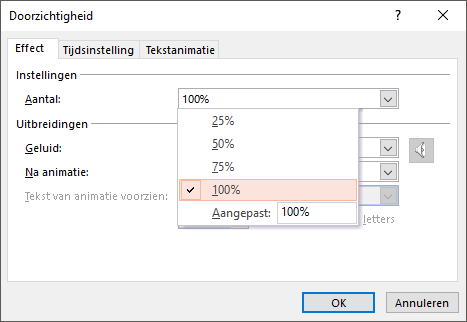
Selecteer de rechthoeken in de volgorde zoals je ze wilt laten verdwijnen (shift+klik), voeg via het tabblad Animatie en de knop Animatie toevoegen de nadrukanimatie 'Doorzichtigheid' toe. Standaard staat de doorzichtigheid op 50 %, selecteer alle effecten, rechtsklik op de selectie en verhoog via het tabblad Effect tot 100% doorzichtigheid.


In het animatiedeelvenster zie je nu dat alle rechthoeken behalve de eerste met vorige worden geanimeerd. Selecteer de tweede animatie en volgende animaties en sleep met het blokje zodat een vertraging optreedt van x seconden. Herhaal dat proces voor de andere rechthoeken.


In de video zie je dat er visueel geen onderscheid valt te maken als je als nadrukeffect doorzichtigheid gebruikt.


3) Foto tijdelijk onthullen via eind- en beginanimatie op vormen

Wanneer je iemand wil laten raden wat/wie de foto voorstelt maar het ietsje moeilijker wil maken dan kan je de rechthoeken even laten verdwijnen en vervolgens opnieuw laten verschijnen.

Selecteer de rechthoeken in de volgorde zoals je ze wilt laten verdwijnen (shift+klik).
Voeg via het tabblad animatie de eindanimatie 'Verdwijnen' toe, klik bovenaan naast start op 'Bij klikken'.

Laat de rechthoeken geselecteerd en voeg via de knop Animatie toevoegen de beginanimatie 'Verschijnen' toe. Klik naast start op 'Met vorige'.


Sleep nu het begineffect onder het juiste eindeffect.


Selecteer alle begineffecten (ctrl+klik) en stel bovenaan naast 'vertraging' het gewenst aantal seconden in.


4) Foto tijdelijk onthullen via nadrukanimatie op vormen 

De bedoeling is dat je hier de foto wel onthuld maar na iedere klik het effect weer ongedaan maakt. Ideaal om de toeschouwer te laten raden wat de foto juist voorstelt.

Selecteer de rechthoeken in de volgorde zoals je ze wilt laten verdwijnen (shift+klik), voeg via het tabblad animatie en de knop animatie toevoegen de nadrukanimatie 'Doorzichtigheid' toe. Standaard staat de doorzichtigheid op 50 %, selecteer alle effecten, rechtsklik op de selectie kies Effectopties en verhoog via het tabblad Effect tot 100% doorzichtigheid.

Klik nu op het tabblad Tijdsinstelling, kies naast starten voor het lijstpijltje en selecteer Bij klikken, naast duur kies je voor 'Tot volgende klik'. Een vertraging instellen is hier dus niet nodig. Het tempo bepaal je zelf door te klikken.


5) Foto onthullen met mogelijkheid de volledige foto te tonen vooraleer alle animaties zijn uitgevoerd.

Je kan aan mogelijkheid 3 en 4 een extra optie toevoegen door de foto eerder volledig te onthullen bv. na het tonen van enkele onderdelen. Dat doe je via het toevoegen van een trigger die alle rechthoeken in één bewerking laat verdwijnen.

Nadat je de begineffecten op de juiste plaats hebt gesleept, selecteer je alle rechthoeken opnieuw.

Voeg via de knop Animatie toevoegen de eindanimatie 'Verdwijnen' toe. In het animatiedeelvenster zie je nu dat alle rechthoeken behalve de eerste 'met vorige' worden geanimeerd. Laat de selectie onaangeroerd en klik in het lint naast de knop Trigger op het lijstpijltje en kies naast bij klikken op voor de rechthoek die je wenst te gebruiken om alle rechthoeken te laten verdwijnen.


25 januari 2016

Afbeelding met klik vergroten en verplaatsen, vervolgens terugkeren naar oorspronkelijke grootte en positie PPT 2013 (2)

In mijn vorig blogartikel had ik het over de mogelijkheid een afbeelding te verplaatsen en te vergroten om daarna terug te keren naar de oorspronkelijke positie en grootte.

Het nadeel daarbij was dat je de afbeeldingen niet in een willekeurige volgorde kunt tonen. 

Om dat te vermijden kan je gebruik maken van triggers.

Selecteer de vier animaties die je per afbeelding hebt ingesteld in het Animatiedeelvenster.

Klik op de knop Trigger in de groep Geavanceerde animatie. Kies Bij klikken op en selecteer de gewenste afbeelding.


Herhaal dit voor alle foto's:


Je kan nu op een willekeurige foto klikken om zowel te vergroten als terug te keren. Je kan dus gerust met de derde beginnen en met de eerste eindigen. Let op het handje dat verschijnt wanneer je met de muis over de foto beweegt.


21 januari 2016

Afbeelding met klik vergroten en verplaatsen, vervolgens terugkeren naar oorspronkelijke grootte en positie PPT 2013

Hieronder zie je een dia met drie afbeeldingen. Ik wil iedere afbeelding vergroten en verplaatsen naar de groene rechthoek, vervolgens met een klik terugkeren naar de oorspronkelijke positie in de oorspronkelijke grootte. Je kan het bestand hier downloaden:
Andalusië


Hiervoor gebruik je twee animaties, een animatiepad en een nadrukeffect Vergroten/verkleinen.

Om bij de positionering te helpen maak je best gebruik van hulplijnen. Druk Alt+F9 en verplaats de horizontale en verticale hulplijn door te slepen tot ze in het midden van de groene rechthoek staan.

Kies het tabblad Animatie, klik op de knop Animatie toevoegen, selecteer onderaan Meer animatiepaden en vervolgens Omlaag.

Sleep het rode eindpunt naar het snijpunt van de hulplijnen.


Klik naast het duplicaat.


Selecteer de foto opnieuw en voeg er de animatie Vergroten/verkleinen aan toe. Laat het effect starten met het vorige, pas een groeipercentage toe (dubbelklik op de animatie in het animatie taakvenster) tot de afbeelding past in de groene rechthoek. In dit geval heb ik het groeipercentage ingesteld op 235% (wat trial and error zal nodig zijn).


Selecteer dezelfde foto en pas een tweede animatiepad toe bv. Omhoog. Selecteer het animatiepad en sleep het groene (cirkel) beginpunt naar het snijpunt van de hulplijnen (het duplicaat laat je toe heel precies te werken). Het rode eindpunt sleep je naar de oorspronkelijk startpositie.


Selecteer de foto opnieuw en pas het nadrukeffect Vergroten/verkleinen toe, starten met het vorige, om het juiste percentage te bekomen deel je 100 door het groeipercentage. In mijn voorbeeld is dat dus 100/235%=42,55%.


Het animatiedeelvenster ziet er nu zo uit:


Kopieer nu deze animaties naar de tweede afbeelding. Selecteer de eerste foto, klik op de knop Animatie kopiëren/plakken, klik op de tweede foto met je muis, let op de verfborstel die bij de cursor verschijnt.


Roep het taakvenster  Selectie op (druk Alt+F10) en verberg de afbeeldingen waar je niet mee wil werken. Op deze manier is het gemakkelijker werken om de animatiepaden bij te werken.


Selecteer het tweede animatiepad door erop te klikken in het animatiedeelvenster en sleep het in de dia naar boven, het eerste animatiepad blijft staan:


Sleep het groene (cirkel) beginpunt naar het snijpunt van de twee hulplijnen. Sleep het rode (cirkel) eindpunt naar de oorspronkelijke beginpositie van de afbeelding:


Selecteer het eerste animatiepad door erop te klikken en sleep de rode cirkel naar het snijpunt van de twee hulplijnen.


Herhaal het proces voor de derde foto. Het eerste animatiepad loopt omhoog het tweede omlaag. De bestaande effecten kan je vervangen door deze te selecteren in het animatiedeelvenster en rechtsonder via de knop Meer in de groep animaties te kiezen voor Meer animatiepaden en het juiste effect te selecteren. Voor het nadrukeffect moet je wel een ander groeipercentage ingeven aangezien de afbeelding andere afmetingen heeft.

Enige nadeel is dat je de volgorde waarin de afbeeldingen verschijnen niet kunt kiezen.

Om daar wat aan te doen gaan we een trigger toepassen op de afbeelding. Dat is stof voor een volgende bijdrage.

Voor PPT 2016-2019

Dezelfde procedure is nog steeds geldig in PPT 2016 en 2019. Maar je kan nu ook de nieuwe Morphing diaovergang gebruiken om hetzelfde effect te bekomen. Zie onderstaande link: