Posts tonen met het label hulplijnen. Alle posts tonen

14 november 2025

Automatische hulplijnen bij uitlijnen uitschakelen in PPT online

Blijkbaar is er geen mogelijkheid in PPT online om de hulplijnen uit te schakelen wanneer je een vorm wil uitlijnen of herpositioneren. In de bureauversie van PPT is dat wel mogelijk. Zie onderstaande afbeelding.


Gelukkig kan je in de online versie gebruik maken van de Alt-toets. Hou die ingedrukt als je een vorm verplaatst, daarbij worden de hulplijnen niet getoond.

Slimme hulplijnen bij verplaatsen in PPT online


Slimme hulplijnen uitgeschakeld met Alt-toets


04 januari 2024

Hulplijnen met een zelfgekozen kleur toevoegen aan dia's in PPT 2019-2021

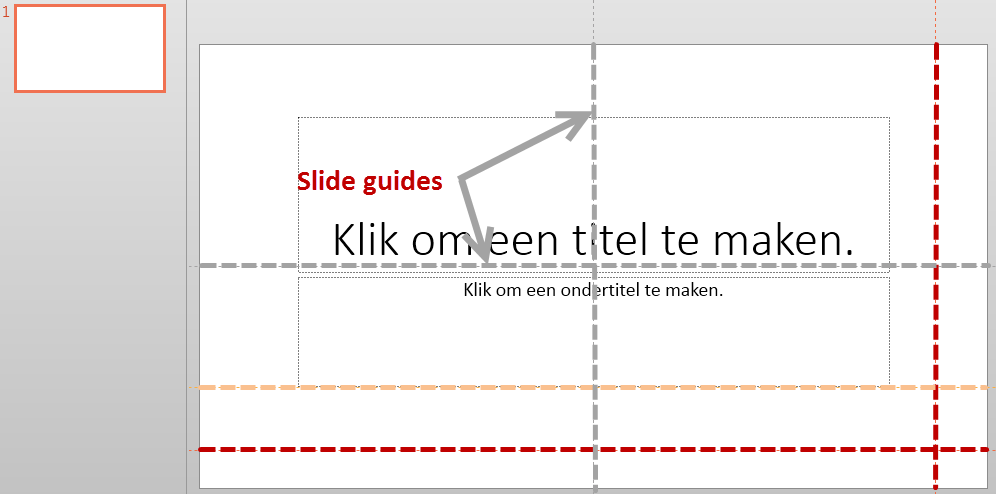
Je kan vanaf versie 2013 (zie mijn artikel: Nieuwe hulplijnen) hulplijnen toevoegen op 3 niveaus:

Op diamodel (rode kleur), de hulplijnen verschijnen op alle dia-indelingen en op de daarop gebaseerde dia's
rechtsklik op diamodel, Raster en hulplijnen, Horizontale/Verticale hulplijn toevoegen

Op dia-indeling (oranje kleur), de hulplijnen verschijnen enkel op de betrokken dia-indeling en op de daarop gebaseerde dia's
rechtsklik op dia-indeling, Raster en hulplijnen, Horizontale/Verticale hulplijn toevoegen

Op dia (grijze kleur)
rechtsklik op dia, Raster en hulplijnen, Horizontale/Verticale hulplijn toevoegen


De hulplijnen die zijn aangebracht op het diamodel of de dia-indeling kunnen op de dia niet verwijderd of verplaatst worden.

Bij de hulplijnen op de dia kan je de kleur kiezen.

Voeg eerst de hulplijn toe (zie hierboven). 
Klik erop met je rechtermuisknop. 
Kies de optie Kleur en selecteer je kleur.


Deze hulplijnen kunnen wel verwijderd of verplaatst worden.

Wil je de hulplijnen verplaatsen, plaats dan de aanwijzer of de hulplijnen en sleep met de muis.


Wil je de hulplijn verwijderen, klik dan rechts op de hulplijnen en kies in het snelmenu de optie Verwijderen.
Je ook op de hulplijn positioneren en ze wegslepen naar de rand van de dia, voor de horizontale hulplijn dus naar boven/onder, voor de verticale naar links/rechts.

Met de combinatie ctrl+slepen kan je eenvoudig een hulplijn kopiëren. 

Klik op de hulplijn die je wil kopiëren en hou vast, meteen wordt de afstand van de hulplijn tot het midden van de dia getoond. Bij de standaard hulplijn is dat dus 0,00.


Druk je nu de ctrl-toets in dat verschijnt een plus, zo weet je dat je aan het kopiëren bent.


Sleep (per mm) en laat op de gewenste afstand los, een pijltje verschijnt met de gekozen richting, draag er zorg voor om eerst de muisknop en dan pas de ctrl-toets los te laten op de gewenste afstand vanaf het midden. 


Met de combinatie Alt+F9 kan je de hulplijnen weergeven of verbergen. Gebruik je liever het lint, kies dan het tabblad Beeld en in de groep Weergeven vink je de optie Hulplijnen aan.


26 augustus 2013

What's new in PowerPoint 2013-34 - Smart guides

Microsoft has improved the smart guides. Smart guides are available starting with version 2010.

Make sure smart guides are active, right-click your slide, choose Grid and guides in the quick menu, select Smart guides if necessary.


If you want to use the ribbon, activate the View tab, in the Show group, click the dialog starter button, click Display smart guides when shapes are aligned.


To evenly distribute shapes PowerPoint for example will display extra guides to help you. You have to work with 3 shapes minimum to get the guides. Works in both the horizontal and vertical axis.


23 augustus 2013

Wat is nieuw in PowerPoint 2013-33 - Slimme hulplijnen

Slimme hulplijnen die je helpen bij het uitlijnen van objecten op een dia deden hun intrede in versie PPT 2010.

In PPT 2013 heeft Microsoft een aantal aardigheidjes daaraan toegevoegd. Bijvoorbeeld bij het uitlijnen van objecten ten opzichte van elkaar verschijnen nu extra hulplijnen die je helpen om de afstand precies in te stellen.

Controleer eerst of de slimme hulplijnen actief zijn. Klik rechts op je dia en kies Raster en hulplijnen en vervolgens Slimme hulplijnen.


Wil je het lint gebruiken kies dan Beeld en in de groep Weergeven klik je op de dialoogstarterknop, kies voor Hulplijnen weergeven wanneer vormen worden uitgelijnd.


Je moet tenminste 3 objecten getekend hebben voor ze verschijnen. Je kan zowel horizontaal als verticaal evenredig uitlijnen. Je hebt het lint als dusdanig niet meer nodig om verticaal en horizontaal te verdelen.


13 juli 2013

What's new in PowerPoint 2013-17 - Guides/3

Finally it is possible to change the color of an added guide in PPT 2013.

Just right-click the guide and in the quick menu choose the Color option.

In the quick menu you can also choose the Delete option to remove a guide. Of course guides added to the master or a slide layout must be deleted there.

You can still remove a guide by dragging it off the slide like you used to.

12 juli 2013

Wat is nieuw in PowerPoint 2013-17 - Hulplijnen/3

Tot slot, indien je de kleur van je hulplijn wil veranderen, klik er op met je rechtermuisknop. Kies in het snelmenu voor Kleur.


In hetzelfde snelmenu kan je ook de hulplijnen verwijderen.

Je kan ook nog altijd de hulplijn verwijderen door ze van de dia weg te slepen. Dat is natuurlijk niet het geval met de hulplijnen die je op het diamodel hebt aangebracht, die moet je verwijderen in het diamodel zelf.

08 juli 2013

What's new in PowerPoint 2013-16 - Guides/2

In PowerPoint 2013 you now can add separate guides to the master, the slide layouts and the slides.

Guides added to the master are colored red. They will of course appear on every slide layout and on the slides.
On the slide those guides can't be moved.


Guides added to a slide layout are colored orange.
On the slide these guides can't me moved.


Guides added to a slide are grey. Those guides can be moved.

07 juli 2013

Wat is nieuw in PowerPoint 2013-16 - Hulplijnen/2

Je kan in PowerPoint 2013 nu hulplijnen toevoegen aan het diamodel, de dia-indelingen en de individuele dia's.

Hulplijnen toegevoegd aan het diamodel zijn rood gekleurd. Deze hulplijnen zullen op alle dia-indelingen en op de dia's verschijnen. Ze kunnen op de dia niet verplaatst worden.


Hulplijnen toegevoegd aan een dia-indeling zijn oranje gekleurd. Deze verschijnen enkel op de betrokken indeling. Ze kunnen op de dia niet verplaatst worden.


Hulplijnen toegevoegd aan dia's zijn grijs gekleurd. Deze hulplijnen kunnen verplaatst worden.


06 juli 2013

What's new in PowerPoint 2013-15 - Guides

Guides have always been useful, they allow you to position your objects correctly and optimally use the space on your slide. In PowerPoint 2013 there are some further improvements.

Guides are not visible when you start a new presentation, you have to activate them. You can do that by right-clicking your slide and choosing Grid and guides. Or by clicking on the View tab and checking the Guides box in the Show group. For those who like keyboard shortcuts press Alt+F9. Nothing new there.


What has changed then, well here's a list of changes:
  1. You can add guides separately on individual slides, masters and slide layouts, all independent from one another, that is the most important change in my opinion.
  2. You can add new guides directly from the right-click menu. Guides are added offset to an existing guideline.
  3. You can change the color of your guides.
  4. You can delete existing guides directly from the right-click menu.
To add a new guide, just right-click on an empty area of the slide. In the menu that appears choose Add vertical guide or Add horizontal guide line. Be aware that doing this will add a guide line next to an existing vertical or horizontal guide line, this will most probably not be the place where you want to add it.


To have more control you can add the guide line next to an already existing guide line of your choice. To do that right-click on the existing guide line of your choice. You will get a different menu, choose
Add vertical guide or Add horizontal guide.


You can of course still add a guide by dragging a guide combined with the Ctrl-key.

In a next entry we will discuss the three kinds of guides and there respective color.


05 juli 2013

Wat is nieuw in PowerPoint 2013-15 - Hulplijnen toevoegen

Hulplijnen zijn zeer nuttig, ze laten je toe om objecten correct te plaatsen op je dia. Zo kan je optimaal gebruik maken van de ruimte op je dia's en vermijden dat objecten op niet gewenste plaatsen terechtkomen.

De hulplijnen zijn standaard niet zichtbaar bij het starten van een nieuwe presentatie. Je moet ze dus activeren. Klik met je rechtermuisknop op je dia en kies uit het snelmenu Raster en hulplijnen. Of je klikt op het tabblad Beeld en in de groep Beeld vink je Hulplijnen aan. Voor de mensen die graag een toetsenbordcombinatie gebruiken, druk Alt+F9. Tot zover niets nieuws onder de zon.


Wat is er dan wel veranderd?
  1. Je kan nu hulplijnen toevoegen op individuele dia's, diamodellen en dia-indelingen. Deze hulplijnen zijn onafhankelijk van elkaar in te stellen. Volgens mij is dit de belangrijkste van alle wijzigingen.
  2. Je kan nu rechtstreeks nieuwe hulplijnen toevoegen vanuit het snelmenu dat je oproept via je rechter muisknop. Deze hulplijnen worden toegevoegd naast een bestaande hulplijn.
  3. Je kan de kleur van de hulplijnen aanpassen.
  4. Hulplijnen kunnen nu vanuit het snelmenu verwijderd worden.
Om een nieuwe hulplijn toe te voegen klik je met je rechter muisknop op een lege zone op je dia, in het snelmenu kies je meteen voor Raster en hulplijnen en vervolgens Horizontale hulplijn toevoegen of Verticale hulplijn toevoegen.
Door dit te doen wordt de nieuwe hulplijn naast een bestaande hulplijn toegevoegd, dus niet noodzakelijk naast de hulplijn die jij in gedachten hebt.


Om meer controle te hebben kan je rechts klikken op de bestaande hulplijn van je keuze en uit het resulterend snelmenu kiezen voor Horizontale hulplijn toevoegen of Verticale hulplijn toevoegen.


Net als in de vorige versies kunnen de hulplijnen nog altijd worden toegevoegd door met de Ctrl-toets te slepen met een bestaande hulplijn.

In een volgende blog behandelen we de verschillende types hulplijnen en hun respectievelijk kleur.