Posts tonen met het label verbindingspunten. Alle posts tonen

12 augustus 2014

Verbindingspunten toevoegen in het midden van cirkel - PPT 2013

Cirkels hebben enkel verbindingspunten aan de buitenkant van de cirkel. Het lijkt alsof het onmogelijk is om een verbindinglijn te gebruiken die in het midden van de cirkel start. Gelukkig kan je via een omweg toch zo'n punt toevoegen. Dank aan Rich007 (PowerPoint nieuwsgroep) en John Wilson (MVP) voor deze oplossing.

Bekijk het onderstaand voorbeeld en let vooral op de groene verbindingspunten (blauwe in latere versies).


In PPT 2013 teken je twee cirkels zonder contour. De tweede cirkel maak je zo klein als maar mogelijk is bv. met een breedte en hoogte van 0,1 cm. Dat kan je het best door de cirkel te selecteren en via het tabblad Opmaak onder hulpmiddelen voor Tekenen in de groep Grootte de hoogte en de breedte in te typen in het vak (cm hoef je er niet bij te typen)en enter te drukken. 


Je lijnt beide cirkels horizontaal en verticaal uit in het midden door beroep te doen op de uitlijnfunctie.


Selecteer beide vormen en combineer ze via het contextueel lint Opmaak onder Hulpmiddelen voor tekenen en de knop Shapes samenvoegen, selecteer hier Combineren.


Kopieer je gecombineerde cirkels en teken je verbindingslijnen door de groene (blauwe) verbindingspunten te gebruiken. 


Als je een cirkel verplaatst dan wordt meteen ook de verbindingslijn verplaatst.


13 februari 2014

Verbindingpunten toevoegen aan een lijn in PowerPoint 2010 (2)

In mijn vorig artikel heb ik uitgelegd dat alle lijnen in PowerPoint in feite verbindingslijnen zijn. Wat als je een gewone lijn nodig hebt die je bovendien nog kan editeren.

Het antwoord is eenvoudig, gebruik het tekenmateriaal Vrije vorm om je lijn te tekenen. Selecteer het gereedschap via Invoegen - Vormen - onder Lijnen kies je voor Vrije vorm. In mijn screenshot zit het gereedschap reeds onder de recent gebruikte vormen.


Teken je lijn, combineer met de shift-toets als deze perfect horizontaal moet zijn.

Als je nu rechts klikt op de lijn ga je wel de lijn kunnen aanpassen.

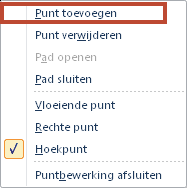
Kies Punten bewerken, en selecteer Punt toevoegen.


Dit is het resultaat op onze dia. Merk op dat je een verbinding kan maken met het nieuw toegevoegde verbindingspunt. Wanneer je de lijn verplaatst die getekend werd met de Vrije vorm gaat de extra verbindingslijn mee verplaatst worden. Beide lijnen zijn echter niet verbonden met de getekende rechthoek.


10 februari 2014

Verbindingspunten toevoegen aan een lijn in PowerPoint 2010 (1)

Het zal je waarschijnlijk opgevallen zijn dat alle lijnen die je tekent in PowerPoint (vanaf versie 2007) eigenlijk verbindingslijnen zijn.

Dat kan je goed controleren door rechts te klikken op je getekende lijn, in het snelmenu zal je geen optie vinden om punten te editeren. Je kan enkel het verbindingstype van je lijn veranderen.


Aan verbindingslijnen kan je echter geen extra verbindingspunten toevoegen.

Hieronder vind je een voorbeeld van een dia waar een lijn een verbinding vormt tussen een tekstvak en een getekende rechthoek.

Aan de rode verbindingspunten op beide uiteinden kan je zien dat het een verbindingslijn is.


In de volgende dia is een van de lijnen geen verbindingslijn. Dat kan je duidelijk zien aan de ontbrekende rode punten en aan de mogelijkheid om de lijn te roteren.


Hoe heb ik deze lijn aangemaakt? In een volgende bijdrage leg ik het uit.