02 september 2014

Je eigen tekstballon maken PPT 2010/2013 (2)

Veronderstel dat je deze tekstballon zou willen aanmaken:


Dit zijn de stappen die je moet zetten. De eerste vorm vind je onder de rubriek Rechthoeken (zie 1) (laatste pictogram), de tweede vorm onder de rubriek Basisvormen (Bliksemflits). Lijn ze uit ten opzichte van elkaar en selecteer beide (zie 2).

Voor het samenvoegen gebruik je de knop die we in de vorige bijdrage aan de werkbalk snelle toegang hebben toegevoegd voor PPT 2010, voor PPT 2013 klik je meteen op de knop Shapes samenvoegen in het lint (contextueel tabblad Opmaak, groep Vormen invoegen) (zie 3). Kies voor de optie Verenigen.


25 augustus 2014

Je eigen tekstballon maken in PPT 2010/2013 (1)

Om je eigen tekstballon aan te maken zal je gebruik moeten maken van de functies om vormen samen te voegen.
Bekijk ook de volgende artikels in de reeks met voorbeelden en tips.
Je eigen tekstballon maken (2)
Je eigen tekstballon maken (3)
Je eigen tekstballon maken (4)
Je eigen tekstballon maken (5)


Waar kan je die functies vinden?

In PowerPoint 2010 zal je ze aan de werkbalk snelle toegang of aan het lint moeten toevoegen. Voor dit artikel zal ik ze toevoegen aan de werkbalk snelle toegang.

Ga naar Bestand - Opties - kies Werkbalk snelle toegang - onder Kies Opdrachten uit verander je van Populaire opdrachten naar Opdrachten die niet op het lint staan.  Scroll naar beneden en kies voor Shapes combineren. Dit zal een drop down keuzemogelijkheid toevoegen aan de werkbalk snelle toegang. Je zal kunnen kiezen tussen Vorm samenvoegen, Vorm combineren, Vorm doorsnijden of Vorm aftrekken.


In PowerPoint 2013 is het veel eenvoudiger. De functies zijn nu toegevoegd aan het lint.

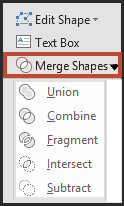
Onder Hulpmiddelen voor tekenen, blad Opmaak, groep Vormen invoegen, klik je op de knop Shapes samenvoegen.


Groep Vorm invoegen - PPT 2013

Merk op dat er een vijfde mogelijkheid is toegevoegd nl. Fragmenteren. In de volgende bijdrage bekijken we hoe we deze functies kunnen gebruiken om nieuwe tekstballonnen aan te maken.

Hieronder een paar voorbeelden.


22 augustus 2014

Make you own callout in PPT 2010/2013 (1)

To make your own call-out you will have to combine shapes to create a custom one.

So where are these tools to be found?

In PowerPoint 2010 you will have to add them to the ribbon or the quick access tool bar. For this blog I'll add them to the quick access toolbar.

Go to File - Options - choose Quick access toolbar - under Choose commands from change Popular Options to Commands not on the ribbon. Scroll down the list and choose Combine Shapes, this will add a drop down to the QAT. You will be able to choose between Shape Union, Shape Combine, Shape Intersect and Shape Subtract.


In PowerPoint 2013 it is much easier, the tools have been added to the ribbon.


On the Format tab of the Drawing tools, in the Insert shapes group click the Merge shapes button.


In my next entry I will show you how to create your own call-out.
Here are some examples of what you can achieve:


19 augustus 2014

Add connector point in the middle of a circle - PPT 2013

Ever wanted to have a connector point in the middle of  a circle? Seems impossible, but there is a workaround. Thanks to Rich007 (PowerPoint newsgroup) and John Wilson (MVP) for providing this method.

See this example, notice the green dots in the middle of the circle:


In PPT 2013 draw two circles and align them in the middle of each other using the align tools.
Make sure you make the second circle as small as possible, say 0,1 cm width and 0,1 cm height.


Now combine the two circles, select both, click Format - Merge shapes - select Combine.


Copy your combined circles, draw your connector lines connecting the green dots where needed.

If you move a circle the connector line will follow:


12 augustus 2014

Verbindingspunten toevoegen in het midden van cirkel - PPT 2013

Cirkels hebben enkel verbindingspunten aan de buitenkant van de cirkel. Het lijkt alsof het onmogelijk is om een verbindinglijn te gebruiken die in het midden van de cirkel start. Gelukkig kan je via een omweg toch zo'n punt toevoegen. Dank aan Rich007 (PowerPoint nieuwsgroep) en John Wilson (MVP) voor deze oplossing.

Bekijk het onderstaand voorbeeld en let vooral op de groene verbindingspunten (blauwe in latere versies).


In PPT 2013 teken je twee cirkels zonder contour. De tweede cirkel maak je zo klein als maar mogelijk is bv. met een breedte en hoogte van 0,1 cm. Dat kan je het best door de cirkel te selecteren en via het tabblad Opmaak onder hulpmiddelen voor Tekenen in de groep Grootte de hoogte en de breedte in te typen in het vak (cm hoef je er niet bij te typen)en enter te drukken. 


Je lijnt beide cirkels horizontaal en verticaal uit in het midden door beroep te doen op de uitlijnfunctie.


Selecteer beide vormen en combineer ze via het contextueel lint Opmaak onder Hulpmiddelen voor tekenen en de knop Shapes samenvoegen, selecteer hier Combineren.


Kopieer je gecombineerde cirkels en teken je verbindingslijnen door de groene (blauwe) verbindingspunten te gebruiken. 


Als je een cirkel verplaatst dan wordt meteen ook de verbindingslijn verplaatst.


01 augustus 2014

Hyperlinken naar een verborgen dia en terug naar laatst getoonde dia - PPT 2013

Soms moet je in een presentatie snel wat extra informatie kunnen tonen indien dat nodig is. Met verborgen dia's kan je daar voor zorgen. Via een hyperlink kan je snel de verborgen dia tonen.

Het probleem is echter dat wanneer je de verborgen dia hebt afgewerkt je bij de volgende klik niet bij je oorspronkelijk dia terechtkomt.

Hoe kan je toch terugkeren naar de laatst vertoonde dia?

Maak van je verborgen dia een 'Aangepaste voorstelling' en link naar die Aangepaste voorstelling.

Lint Diavoorstelling - knop Aangepaste Diavoorstelling - Aangepaste voorstellingen - Geef een betekenisvolle naam aan je voorstelling - selecteer je verborgen dia (staat tussen haakjes) - klik op de knop Toevoegen - klik OK.


Voeg nu hyperlink toe aan om het even welk object (Invoegen - Hyperlink), kies Plaats in dit document en selecteer de 'Aangepaste voorstelling'. Vergeet vooral niet het keuzevakje Weergeven en terugkeren aan te kruisen.


Als alternatief kan je ook een actieknop gebruiken om te linken naar de Aangepaste voorstelling.

De actieknop kan je vinden onder Invoegen - Actieknop - onderaan staan de actieknoppen - kies het laatste icoontje Actieknop: aangepast. Teken de actieknop op je dia, in het dialoogvenster Actie-instellingen kies je het keuzerondje Hyperlink naar, selecteer in de lijst de optie Aangepaste voorstelling en selecteer je zojuist aangemaakte voorstelling, zet een vinkje bij Weergeven en terugkeren en klik OK.


De actieknop kan je onzichtbaar maken door via het lint Opmaak en de knop Opvullen van vorm te kiezen voor Geen opvulling en via de knop Omtrek van vorm te kiezen voor Geen kader.
Bij de voorstelling kan je nu klikken op je onzichtbare actieknop of op de hyperlink die je aan een object hebt toegevoegd. Na het tonen van je verborgen dia kom je nu automatisch terug naar je laatst vertoonde dia.


24 juli 2014

Hyperlink to hidden slide and return to your original slide - PPT 2013

Ever had to show a hidden slide and return to your original slide?

Click the Slide show tab - click Custom Slide show - Custom shows - New - give an appropriate name to the custom show - Select the hidden slide (you can recognize it easily as its number is between parentheses), click Add, OK.


Now add a hyperlink to any object on your slide linking to the Custom Show.

Insert Hyperlink - choose Place in this document - select your Custom show and click OK, be sure to click the Show and return box.


An alternative would be making use of an action button. On the Insert tab click the Action button, at the bottom, under actions buttons, choose the last option Action button: custom. Now draw your action button on the slide, in the dialog box next to Hyperlink to choose your custom show. Be sure to tick the Show and return box.
You can render the action button invisible by going to the Format tab and selecting the Shape Fill button and choosing the No fill option. By clicking the Outline shape button you can apply No outline.

During your slideshow you now can click on the invisible action button or your object containing the hyperlink. After showing your hidden slide you will automatically return to your original slide.

01 juli 2014

Print hidden slides in PPT 2010 - 2013 (2)

In my previous article I showed you how to print hidden slides.

If you want the default to be always to print hidden slides you should change a PowerPoint option..

Click on File - Options - Advanced category - scroll down to When printing this document section - check the Print hidden slides box.


Now there will be a check next to Print hidden slides under the Print all slides button on the print menu.


22 juni 2014

Verborgen dia's printen in PPT 2010-2013 (2)

In mijn vorige bijdrage las je hoe verborgen dia's kunnen worden afgedrukt.

Als je dit standaard wil voorzien kan je in de opties van PPT 2010-2013 een wijziging doorvoeren.

Klik op Bestand - Opties - onder Geavanceerd scroll je naar beneden en je activeert het keuzerondje naast De volgende afdrukinstellingen gebruiken - zet een vinkje bij Verborgen dia's afdrukken.

Er zal nu standaard onder de knop Alle dia's afdrukken een vinkje staan naast Verborgen dia's afdrukken.


13 juni 2014

Verborgen dia's printen in PPT 2010-2013

Je zal al gemerkt hebben dat PPT standaard verborgen dia's niet print. Dat is meestal een goede zaak aangezien een goede presentator veel gebruik maakt van verborgen dia's om, indien gewenst, extra informatie te geven of om in te spelen op eventuele vragen van het publiek.

Als je die verborgen dia's toch wil beschikbaar stellen aan je publiek bv. voor een handout, hoe moet je die geprint krijgen?

Ga naar Bestand - Afdrukken - klik op de knop Alle dia's afdrukken - helemaal onderaan activeer je verborgen dia's afdrukken.

PowerPoint 2010


10 juni 2014

Print hidden slides in PPT 2010 - 2013

You may have noticed that PPT by default does not print hidden slides. That is usually a good thing, good presenters often use hidden slides to provide - if needed - additional information, or to answer possible questions from the audience.

So can you print your presentation with the hidden slides (for instance in handouts) if you do want to provide the extra information to the viewer?

Go to File - Print - click on Print all slides button - click Print hidden slides.

Print dialog PPT 2013

01 juni 2014

Objecten verbergen voor het printen - PPT 2013-2019

Soms moet je verschillende objecten op elkaar stapelen. Bij het printen van de dia of hand-out is dat soms erg storend omdat essentiële informatie niet meer zichtbaar is.

Gelukkig kan je objecten verbergen vóór dat je print. Daarvoor moet je het taakvenster Selectie en zichtbaarheid activeren. Persoonlijk doe ik dat het liefst met de toetsencombinatie Alt+F10.

Er zijn nog andere methoden om het taakvenster te activeren, zie mijn blogartikel dat je hier kan terugvinden:
Selectie en zichtbaarheid taakvenster

Simpelweg klikken op het icoontje met het oogje en een object kan verdwijnen/zichtbaar worden. Uiteindelijk print je enkel wat zichtbaar is.