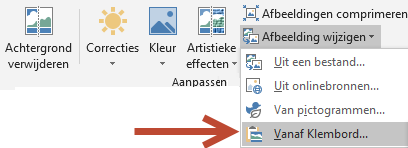
Soms ontdek je kleine wijzigingen in het programma toevallig. Niet lang geleden wilde ik een afbeelding vervangen door een andere en merkte ik dat de optie Vanaf Klembord is toegevoegd aan de knop Afbeelding wijzigen onder Hulpmiddelen voor afbeeldingen, tabblad Opmaak.
Posts tonen met het label afbeelding wijzigen. Alle posts tonen
06 januari 2021
Optie afbeelding wijzigen uitgebreid met klembord mogelijkheid - PPT 2019
10 februari 2008
Geanimeerde AutoVorm/afbeelding vervangen met behoud van animatie PPT 2003/2007/2010
Kan ik een Autovorm met toegepaste animatie vervangen door een andere Autovorm zonder de animatie te verliezen.
Recent kreeg ik deze vraag van een gebruiker die een tekstvak met animatie wou aanpassen naar een rechtse pijl zonder daarbij de toegepaste animatie te verliezen. In PPT 2003 pak je dit zo aan:
Tekstvak met reeds aanwezige rand, geen probleem.
De vraag stelt zich natuurlijk, kan je dit ook met een afbeelding. Helaas dat kan niet tenzij je de afbeelding in de achtergrond van een AutoVorm hebt geplaatst (Opmaak - AutoVorm - tabblad Kleuren en lijnen - naast Kleur klikken op de lijstpijl - Opvuleffecten - tabblad Afbeelding, knop Afbeelding selecteren). In dat geval kan je de ene afbeelding vervangen door een andere.
En hoe zit het nu met PPT 2007/2010
Alles wat in PPT 2003 kon kan nog altijd in versies PPT 2007/2010.
In tegenstelling tot PPT 2003 kan je in PPT 2007/2010 ook een geanimeerde afbeelding vervangen door een andere afbeelding. Zelfs als het om een afbeelding gaat die je niet hebt geplaatst in de achtergrond van een AutoVorm.
3. Selecteer de nieuwe afbeelding en klik op Invoegen.
Recent kreeg ik deze vraag van een gebruiker die een tekstvak met animatie wou aanpassen naar een rechtse pijl zonder daarbij de toegepaste animatie te verliezen. In PPT 2003 pak je dit zo aan:
- Selecteer het het geanimeerd tekstvak.
- Werkbalk Tekenen, klik op de knop Tekenen, kies AutoVorm wijzigen.
- Selecteer de nieuwe AutoVorm, in dit specifiek geval onder blokpijlen kies je voor pijl rechts.
Tekstvak met reeds aanwezige rand, geen probleem.
De vraag stelt zich natuurlijk, kan je dit ook met een afbeelding. Helaas dat kan niet tenzij je de afbeelding in de achtergrond van een AutoVorm hebt geplaatst (Opmaak - AutoVorm - tabblad Kleuren en lijnen - naast Kleur klikken op de lijstpijl - Opvuleffecten - tabblad Afbeelding, knop Afbeelding selecteren). In dat geval kan je de ene afbeelding vervangen door een andere.
En hoe zit het nu met PPT 2007/2010
Alles wat in PPT 2003 kon kan nog altijd in versies PPT 2007/2010.
- Selecteer het geanimeerd tekstvak.
- Onder Hulpmiddelen voor tekenen, tabblad Opmaak, groep Vormen invoegen, klik op de knop Vorm bewerken, kies Vorm wijzigen.
- Selecteer de nieuwe vorm, in dit geval onder blokpijlen klikken op pijl naar rechts.
In tegenstelling tot PPT 2003 kan je in PPT 2007/2010 ook een geanimeerde afbeelding vervangen door een andere afbeelding. Zelfs als het om een afbeelding gaat die je niet hebt geplaatst in de achtergrond van een AutoVorm.
- Selecteer de afbeelding.
- Onder Hulpmiddelen voor Tekenen (2007) Hulpmiddelen voor Afbeeldingen, tabblad Opmaak, in de groep Aanpassen, klik op de knop
Abonneren op:
Posts (Atom)


