Posts tonen met het label pictogrammen. Alle posts tonen

05 juni 2022

Vernieuwde pictogrammen en illustraties in PPT 2021

Er zijn extra mogelijkheden toegevoegd aan de optie om pictogrammen te gebruiken. Klik op Invoegen - Afbeelding - Stockafbeeldingen.

Bovenaan kan je kiezen uit de volgende categorieën.

Afbeeldingen, Pictogrammen, Uitgeknipte personen, Stickers, Video's, Illustraties, Stripfiguren.

Als je geen 365 abonnee bent is het aanbod beperkt. De items die je niet kan gebruiken herken je aan het diamantje in de linkerbovenhoek.

De afbeeldingen kunnen gratis worden gebruikt. 


De pictogrammen zijn uitgebreid. Je kan natuurlijk ook nog altijd pictogrammen toevoegen via Invoegen - Pictogram.


Het tabblad
uitgeknipte personen bevat png afbeeldingen met een transparante achtergrond.


Het
stickers tabblad is nieuw. Het bevat cartoonachtige grappige afbeeldingen. Die kan je minder gebruiken in een professionele omgeving.


Het tabblad Illustraties bevat illustraties in grijstinten met een gele popup. De gele popup kan een andere kleur krijgen. Selecteer de illustratie en klik op het tabblad Grafische indeling en kies Graphic opvulling, selecteer de nieuwe kleur.

Hieronder zie je een voorbeeld:

Illustraties gedragen zich net als pictogrammen (type svg). Om ze aan te passen zie mijn artikel:  

https://lucpowerpoint.blogspot.com/2019/12/pictogrammen-gebruiken-in-ppt-2019.html

Svg staat voor Scalable Vector Graphics. Dit zijn hoge kwaliteit afbeeldingen die je onbeperkt kan schalen zonder dat de kwaliteit verloren gaat. Daarenboven zijn zij veel kleiner in omvang.


Ook het tabblad Video's is nieuw. De video's zijn kort en herhalen zich automatisch.

Tenslotte is er het tabblad
Stripfiguren. Dit laat je toe van je eigen stripfiguur samen te stellen door te kiezen uit enkele categorieën. Hieronder zie je een voorbeeld:


02 januari 2022

Samenvoegen van pictogrammen en vormen in PPT 2019

Samenvoegen van pictogrammen en andere vormen lijkt op het eerste gezicht niet mogelijk. Dat blijkt uit onderstaande tabellen waar ik alle mogelijkheden van samenvoegen heb uitgeprobeerd. Zoals in vorige posts heb ik hier ook gewerkt met twee objecten. Je ziet de resultaten wanneer eerst het pictogram (kolom 2) of eerst de vorm wordt geselecteerd (kolom 3).


De resultaten leveren niet echt veel op.

Om pictogrammen samen te voegen met andere vormen moet je het pictogram eerst omzetten naar afzonderlijke vormen.
Dat kan op twee manieren, de eerste is via de functie groeperen. Selecteer het pictogram en klik onder Hulpmiddelen voor graphics op het tabblad Opmaak en de knop Groeperen en kies Groep opheffen. Er verschijnt een boodschap waarin je wordt gevraagd of je het object wil converteren naar een Microsoft tekenobject, klik Ja


Dit is nog niet voldoende, als je nu zou proberen samen te voegen zal je zien dat de knop Vormen samenvoegen grijs blijft. Om het pictogram definitief te splitsen voer je nog eens Groep opheffen uit.

Hieronder zie je de geselecteerde objecten na de eerste en de tweede keer groep opheffen:

De tweede mogelijkheid is wat eenvoudiger. Selecteer je pictogram en klik onder Hulpmiddelen voor graphics op het tabblad Opmaak, en kies dan de knop Converteren naar shape in de groep Wijzigen.


Ook hier zal je echter nog eens de groep moeten opheffen. Selecteer het pictogram en klik onder Hulpmiddelen voor graphics op het tabblad Opmaak, klik op de knop Groeperen en kies Groep opheffen.

Om het opgesplitst pictogram te selecteren zal je errond moeten slepen, hou daarbij goed in de gaten dat je het onderliggend object ook niet meeselecteert. Zie hieronder voor een voorbeeld.

Dit zijn de resultaten nadat het pictogram werd opgesplitst. Vooral bij fragmenteren heb je meer mogelijkheden. Daar kan je na het samenvoegen de onderscheiden onderdelen nog aanpassen. Hieronder zie je het voorbeeld van de basketbal die zijn vertrouwde oranje kleur heeft meegekregen.


09 oktober 2020

Gebruik pictogrammen als opsomteken in PPT 2019

De keuze om pictogrammen toe te voegen aan PPT was een terechte keuze. Je kan de pictogrammen ook gebruiken als opsomteken in tijdelijke aanduidingen.

Klik op de knop Opsommingstekens in de Alinea groep, kies onderaan de optie Opsommingstekens en nummering.


Kies de knop Afbeelding.


Je krijgt nu drie opties:


Kies Van Pictogrammen en selecteer uit een categorie naar keuze je pictogram vervolgens klik je op de knop Invoegen.


De optie staat nu in het dialoogvenster en kan naar believen in de presentatie gebruikt worden.

08 december 2019

Pictogrammen gebruiken en aanpassen in PPT 2019

Een van de nieuw functies in PPT 2019 is het toevoegen van pictogrammen. Daarnaast kan je ook svg bestanden invoegen. Met andere woorden vectorafbeeldingen die gemakkelijk kunnen geschaald gedraaid of gekleurd worden, zonder enig kwaliteitsverlies.

De functie vind je terug onder het tabblad Invoegen en de knop Pictogrammen.


Je kan kiezen tussen verschillende categorieën.

Dan rest er alleen nog het betreffende icoontje(s) te selecteren door erop te klikken en vervolgens de knop Invoegen te kiezen.


Hieronder zie je een pictogram uit de categorie 'Analyse' dat een staafdiagram voorstelt dat daarna is aangepast qua kleur.

Hoe ga je daarvoor tewerk?

Na het invoegen van het pictogram klik je er met de rechtermuisknop op en je kiest voor Converteren naar shape.

PPT vraag je daarna of je het object wil converteren naar een Microsoft Office tekenobject. Klik Ja.


Op het eerste gezicht lijkt er niets te veranderen, klik nu echter op een onderdeel van het pictogram en je kan het individueel selecteren.

Kleur aanpassen

Klik nu op het contextueel tabblad Vormindeling en kies de knop Vormopvulling in de groep Vormstijlen, pas een nieuwe vulkleur toe.

Herhaal voor de andere elementen van het pictogram.

Tekst toevoegen

Je kan ook tekst toevoegen aan een pictogram eens het omgezet is in tekenobjecten.

Hieronder zie je een pictogram van een shopping karretje.
Na het omzetten blijkt dat de korf van het karretje en de wielen afzonderlijk instelbaar zijn. Hier heb ik de kleur van beide aangepast.
Vervolgens kan je het object als groep opheffen. Pas eventueel de schaal aan door te slepen met de handgrepen. Selecteer dan de korf en je kan meteen tekst intypen.

Je kan dan verder de opmaak van de tekst verzorgen, dat kan via het contextueel tabblad Vormindeling en de knop Tekstopvulling uit de groep Stijlen voor WordArt.

Bewerken van punten

Eens het pictogram omgezet kan je ook de individuele punten bewerken. Klik met je rechter muisknop op het omgezette pictogram en kies voor Punten bewerken.


In onderstaand voorbeeld heb ik twee punten verplaatst zodat de indruk van beweging ontstaat.


3-D opmaak toepassen

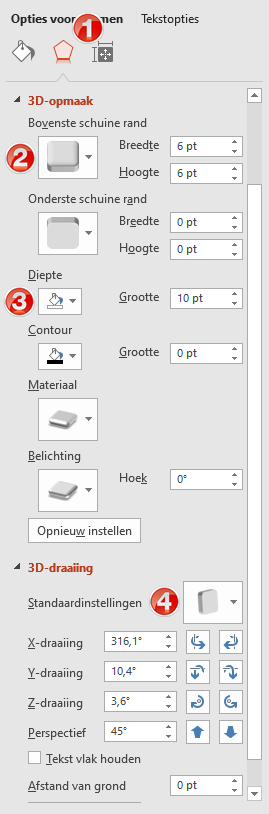
Wil je nog een stapje verder gaan dan kan je de 3D-opmaak toepassen op het geconverteerde pictogram.

Klik met je rechtermuisknop op het pictogram en kies Vorm opmaken.


In het taakvenster Vorm opmaken kies je het knopje Effecten. Hieronder zie je een voorbeeld waar ik een rand/diepte/3-D draaiing heb toegepast.


Mogelijkheden te over dus om je pictogrammen nog aantrekkelijker te maken.

Het aanbod van Microsoft is natuurlijk beperkt, er is ook geen zoekmogelijkheid (alhoewel daarvoor in de versie 365 ondertussen een optie is toegevoegd).

Op het internet kan je veel sites vinden die pictogrammen ter beschikking stellen, de volgende gratis reeks van sporten heb ik bv. gevonden via Iconfinder.com.