Posts tonen met het label smartart. Alle posts tonen

18 mei 2020

Morphen met een SmartArt object in PPT 2019

Je kan de diaovergang Morphing ook toepassen op dia's die SmartArt bevatten. Hieronder zie je een voorbeeld van een SmartArt object uit de categorie Lijst, Afbeeldingen blok om en om. Als je zin hebt om het ook even te proberen download dan dit bestand van mijn OneDrive.
Morphen met SmartArt


Als eerste stap plaats je de afbeeldingen en vervolgens typ je de tekst in de tekstvakken van het smartart object. Dan plaats je een tekstvak bovenop het object. Je past er vet en schaduw op toe en je stelt de tekengrootte in op de gewenste grootte.

Dan activeer je het selectievenster (Alt +F10) en je hernoemt het smartart object en het tekstvak met een zelfgekozen naam voorafgegaan door twee uitroeptekens.


Vervolgens dupliceer je de eerste dia vier keer.

Op de tweede en volgende dia's selecteer je de SmartArt afbeelding en je vergroot die via Hulpmiddelen voor SmartArt, tabblad Opmaak en de knop Groter in de groep Vormen. Doe hetzelfde voor het tekstvak in de SmartArt naast de afbeelding verander eventueel ook de tekstkleur. 


Op hetzelfde tabblad wijzig je de afbeelding via de knop Vorm wijzigen, je kiest een vorm naar keuze. Op deze manier zal het Morphing effect beter tot zijn recht komen.


Het  aparte tekstvak voorzie je van de juiste tekengrootte en een aangepaste tekst.


Herhaal dit proces voor de andere dia's.


Tenslotte selecteer je dia's 2-5 en je past er via het tabblad Overgangen de Morphen overgang op toe. 
Eventueel pas je de duurtijd van de overgang aan via de groep Tijdsinstellingen en de optie Duur.

Door het hernoemen van de objecten zie je een duidelijk effect bij de overgang tussen de verschillende dia's.


21 januari 2019

Animate text paragraphs in SmartArt graphic in PPT 2013

In my previous article I explained how to animate text in placeholders and textboxes.
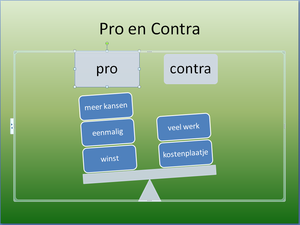
Using SmartArt I chose the List category, not all models are suitable to list text. Next to text a lot of models are also equipped to contain pictures.


You have two choices:

1 Use the effect options button on the ribbon


2 Double clicking the SmartArt object in the animation pane, SmartArt animation tab.


Next to Group graphic you have the same options as using the Effect options button.

Depending on the choice of model you made you will have a maximum of 5 options. Sometimes only the first three will be available.

As one object
All at once
One by one
Level at once
Level one by one

The first three are identical to the ones used with ordinary text boxes. See my previous article for more info.

You can download the example presentation from my OneDrive.
Example 1 of SmartArt text animation
Example 2 of SmartArt text animation

However, sometimes things are not that straight forward. For example, when you use the Vertical block list (see picture above) and choose the One by one option the paragraphs where you entered text at level 1 still get a separate animation of the underlying rectangle. So, you have to click twice to view the next text paragraph. You can solve this by selecting the rectangles in the animation pane (use ctrl+click) and apply the with previous option.

The last two options require some further explanation.

With Level at once one click animates all the level one paragraphs, a second click all the level two paragraphs.


With Level one by one you animate each level separately. You can only use two levels.


08 december 2016

Use SmartArt to format pictures fast and easy - PPT 2013

Suppose you have some pictures that you inserted and want to format them quickly. SmartArt may just be the thing to help you out.


Select all the pictures on your slide (Ctrl+A). Under Picture Tools, Format tab, click on the Picture layout button and choose a format. Here I have chosen Pictures in a grid.


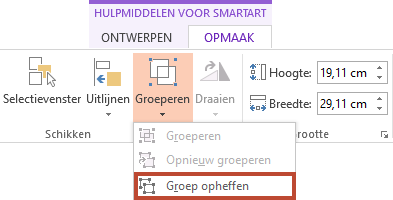
Select the SmartArt object, under SmartArt tools, Format tab, ungroup two times by clicking on the Group button and choosing Ungroup. Now you have separate objects that you can format, move etc...


You can use the textboxes or delete them.
Here are a few samples of other Picture layouts.


04 december 2016

Gebruik SmartArt om foto's snel op te maken - PPT 2013

Stel dat je een aantal foto's op een snelle manier dezelfde afmetingen wil geven en die op een overzichtelijke manier wil voorstellen in je presentatie. Dan kan SmartArt snel een oplossing bieden.


Selecteer alle foto's op je dia (Ctrl+A). Onder Hulpmiddelen voor afbeeldingen tabblad Opmaak klik je op de knop Afbeeldingsindeling en kies een indeling. Hier heb ik gekozen voor Afbeeldingen in raster.


Selecteer het SmartArt object, onder Hulpmiddelen voor SmartArt, tabblad Opmaak kies je 2 x voor de knop Groeperen en Groep Opheffen. Nu kan je ieder afzonderlijk object verder opmaken, verplaatsen e.d.


De tekstvakken kan je gebruiken of desgevallend verwijderen.

Hieronder nog een paar voorbeelden:


24 augustus 2016

Convert SmartArt to shapes

SmartArt has its limitations. For instance one cannot remove bullets.

SmartArt can be converted to individual shapes. When you do this you can format the shapes anyway you want.

Why would you do this? There are a number of reasons, one is that you can use the SmartArt as a starting basis and adapt it to give it a personal twist. You can avoid the obvious bullet points. Animation can be applied more effectively.

Take this simple sample of a SmartArt and the desired end result just below. You cannot create that with only SmartArt functions.


Select your SmartArt, under SmartArt tools click the Design tab. In the Reset group click the Convert button and choose Convert to shapes.


Now the Drawing tools appear, select the Format tab, click the Group button in the Arrange group, select Ungroup.

Select the bottom three shapes. Remove the bullets, Home tab, Paragraph group, Bullet button. Apply an indent to the text, Home tab, Paragraph group, dialogstarter button, in the Paragraph dialog apply your indent.


Move the three bottom boxes by using the arrow down key on your keyboard. While these object are still selected, choose one of the handles of a shape and drag to adjust the height.

Draw your arrows and position them between the two rows.

17 augustus 2016

Omzetten van een SmartArt in vormen

SmartArt heeft zijn beperkingen. Wanneer je bv. geen opsompunten wil gebruiken dan merk je al snel dat deze niet te verwijderen zijn.

Het is mogelijk om een SmartArt om te zetten naar gewone vormen die je dan naar goeddunken kunt opmaken.

Waarom? Wel op deze manier kan je de SmartArt gebruiken als basis en er dan een persoonlijke toets aan geven. Je kan opsommingstekens vermijden. Of je kan de animatie van de objecten beter regelen.

Hieronder een eenvoudig voorbeeld van een SmartArt en daaronder het eindresultaat dat je wil bereiken.


Selecteer je SmartArt, kies onder Hulpmiddelen voor SmartArt het tabblad Ontwerpen. Klik in de groep Beginwaarden op de knop Converteren, kies Converteren naar vormen.


Als tweede stap hef je de groepen op, onder Hulpmiddelen voor Tekenen kies je knop Groeperen, in de lijst selecteer je Groep opheffen.


Selecteer nu de drie onderste vakken en verwijder de opsomtekens via Start, groep Alinea, knop Opsommingstekens. Laat de tekst 1 cm inspringen via het dialoogvenster Alinea.


Verplaats de drie vakken naar onder door op het pijltje naar beneden te drukken. Terwijl de drie vakken nog geselecteerd zijn sleep je met een van de onderste handgrepen naar beneden zodat de vakken wat hoger worden.

Teken je pijlen en positioneer ze tussen de twee rijen met vakken.

07 april 2012

Increase/Decrease SmartArt-objects easily (4)

Increase/Decrease SmartArt-objects easily (4)


Increase/Decrease in steps of 1 %

Select the SmartArt-object and press.

03 april 2012

SmartArt-objecten vergroten/verkleinen (4)

SmartArt-object vergroten/verkleinen (4)

Verbreden/verhogen in stappen van 1%

Selecteer het SmartArt-object en druk de combinaties.


02 april 2012

Increase/Decrease SmartArt-objects easily (3)

Increase/Decrease SmartArt-objects easily (3)

If you want to change the width and height at the same time you can use the Format tab under Tools for SmartArt.

Select the object, in the Shapes group, click the Larger or Smaller buttons. Be aware that in this case width and height will be altered simultaneously.

01 april 2012

Increase/decrease SmartArt-object easily (2)

Increase/decrease SmartArt-object easily (2)

In a previous blog I showed you how to widen an SmartArt-object, increasing the height of the object is of course also possible.

Increase the heigth in steps of 10%

To do that, select the object en press the following combination.

31 maart 2012

Increase/decrease Smart-Art objects easily

Increase width in steps of 10%

Select the SmartArt-object you want to widen.

Press the key combination:

27 maart 2012

SmartArt-objecten vergroten/verkleinen (3)

SmartArt-objecten vergroten/verkleinen (3)

Wil je zowel de hoogte als de breedte tegelijkertijd aanpassen dan kan je beroep doen op het lint Opmaak onder Hulpmiddelen voor SmartArt.

Selecteer het object, in de groep Vormen, klik je op de knoppen Groter of Kleiner. Zowel de hoogte als de breedte worden met 10 % aangepast.

SmartArt objecten vergroten/verkleinen (2)

SmartArt objecten vergroten/verkleinen (2)

In een vorige bijdrage had ik het over het verbreden van een SmartArt-object. Verhogen kan natuurlijk ook.

Verhogen in stappen van 10 %

Selecteer het SmartArt-object dat je wenst te vergroten en druk de combinatie:


25 maart 2012

SmartArt objecten - eenvoudig vergroten/verkleinen

SmartArt objecten - eenvoudig vergroten/verkleinen

Verbreden per stap van 10 %
Selecteer het object dat je wil verbreden:

Druk de combinatie: