Start a presentation automatically at startup of your PC
You can start a presentation automatically at startup. First, time and save your presentation as a PowerPoint show (*.pps, *.ppsx). Then put the pps(x) in the Windows XP/Vista Startup folder. You can find the folder here:
XP
C:\Documents and settings\User\Start menu\Programs\Startup
Vista-Windows 7 and Windows 8
C:\Users\User\AppData\Roaming\Microsoft\Windows\Start Menu\Programs\Startup
Een presentatie automatisch starten bij het opstarten van de PC
Je kan een presentatie automatisch laten starten bij het opstarten van je PC. Eerst zorg je voor een gepaste timing, dan sla je de presentatie op als een PowerPoint voorstelling (*.pps of *.ppsx). Vervolgens plaats je de pps(x) in de map Opstarten van Windows XP/Vista/Windows 7 of 8
Je kan de map hier vinden:
XP
C:\Documents and settings\Gebruiker\Start menu\Programma's\Opstarten
Vista-Windows 7 en Windows 8
C:\Gebruikers\Gebruiker\AppData\Roaming\Microsoft\Windows\Start Menu\Programma's\Opstarten
Invoegen bijschriften in een fotoalbum die het volledig scherm inneemt - PPT 2007
Je kan geen bijschriften gebruiken in een fotoalbum waarbij je kiest voor de optie Aanpassen aan de dia. Dat kan pas vanaf de indeling 1 afbeelding per dia. Gelukkig kan je er omheen werken. Dit gaat als volgt:
Eerste methode, voeg een voettekst in op alle dia's.
Dit zijn de stappen:
- Maak je fotoalbum aan via Invoegen - Fotoalbum - Nieuw Fotoalbum - optie Aanpassen aan dia - Maken.
- Kies voor het tabblad Invoegen, klik op de knop Koptekst en voettekst in de groep Tekst.
- Vink het keuzevakje Voettekst aan, klik op de knop Overal toepassen.
- Al wat je nu moet doen is op iedere dia in het vak van de voettekst klikken en je gewenste bijschrift intypen. Dit werkt alleen in PPT 2007 waar iedere voettekst nu een apart tekstvak is.
Tweede methode, pas de dia-indeling Leeg aan door een tijdelijke aanduiding toe te voegen.
Dit zijn de stappen:
- Maak je fotoalbum aan via Invoegen - Fotoalbum - Nieuw Fotoalbum - optie Aanpassen aan dia - Maken.
- Selecteer het tabblad Beeld, klik op de knop Diamodel in de groep Presentatieweergaven.
- Selecteer de indeling Leeg onder het diamodel.
- Klik op de knop Tijdelijke aanduiding invoegen in de groep Modelindeling.
- Kies voor Tekst, sleep een tekstvak op de dia-indeling in de gewenste grootte en positie.
Pas de opmaak aan. Je kan klikken op het opsompunt en meteen de boodschap intypen die in de tijdelijke aanduiding moet verschijnen. Verwijder het opsompunt als je klaar bent door op de knop Opsommingstekens te klikken in de groep Alinea uit het tabblad Start.
- Selecteer het tabblad Diamodel, klik op de knop Modelweergave sluiten.
- Al wat je nu moet doen is op iedere dia in het vak van de toegevoegde tijdelijke aanduiding klikken en je gewenste bijschrift intypen. Dit werkt alleen in PPT 2007 waar je nu nieuwe tijdelijke aanduidingen kunt aanmaken.
Use captions on a full screen Photo album in PowerPoint 2007
You can't have captions in a photoalbum when you choose fit to slide as a layout. Starting with one picture a slide you can. In fact the captions checkbox is greyed out. Fortunately there are workarounds. Here's how:
First workaround, insert a footer on all of your slides.
Here are the steps:
- Make your photoalbum first using Insert - Photoalbum - fit to slide.
- Go to Insert tab, click Header/footer button in the Text group.
- Check the footer box, click Apply to all.
- Now all you have to do is click in the footer box of every slide and type your caption. This only works in PPT 2007 as each footer is now an individual textbox on the slide.
Second workaround, adapt the blank slide layout by adding a custom textbox.
Here are the steps:
- Make your photo album first using Insert - Photoalbum - Fit to slide.
- Go to the View tab, click the Slide master view button, in the Presentation views group.
- Select the blank slide layout beneath the master slide.
- Click the Insert placeholder button in the Master layout group.
- Choose Text, drag an appropriate box on the blank layout. Format it the way you want. You can select the bullet and start typing your prompt, remove the bullet when you are done.
- Click the Slide Master tab, click the Close Master button.
- Now all you have to do is click in the text box with your own prompt and type your caption. This only works in PPT 2007 as adding placeholders is a new feature there.
Vorm veranderen van de tijdelijke aanduiding voor de titel
Soms wil je wel eens wat anders. Is het mogelijk om de vorm van de tijdelijke aanduiding van de titel te veranderen?
Ja dat kan, eigenlijk kan je iedere AutoVorm vervangen door een andere.
Als je voor alle dia's een tijdelijke aanduiding wil veranderen ga je best naar het diamodel. Dit is de procedure in PPT 2003.
- Beeld - Model - Diamodel
- Selecteer de tijdelijke aanduiding voor de titel
- Klik op de knop Tekenen in de werkbalk Tekenen
- Klik op de menukeuze AutoVorm wijzigen
- Selecteer een van de vele categorieën in de AutoVormen, bijvoorbeeld Basisvormen. Selecteer een gepaste AutoVorm bv. een afgeronde rechthoek of trapezium.
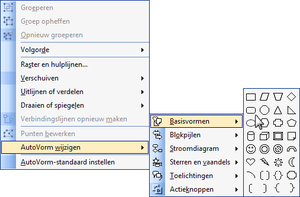
- Als je nu een rand toevoegt aan je AutoVorm via de knop Lijnkleur in de werkbalk Tekenen krijgt de tijdelijke aanduiding meteen de gewenste vorm.
- Je kan de AutoVorm nog aanpassen door de kleine gele bijstellingsgrepen te gebruiken.
Voor PowerPoint 2007, doe je het volgende:
- Tabblad Beeld - knop Diamodel in de groep Presentatieweergaven
- Selecteer de eerste miniatuur, het diamodel. Of selecteer een van de onderstaande dia-indelingen afhankelijk van wat je wil bekomen.
- Selecteer de tijdelijke aanduiding voor de titel, of om het even dewelke tijdelijke aanduiding die je wenst aan te passen.
- Selecteer het contextuele tabblad Opmaak aan de rechterzijde van het lint.
- Selecteer de knop Vorm bewerken in de groep Vorm Invoegen en selecteer het item Vorm wijzigen.
- Selecteer een van de vele categorieën in de AutoVormen, bijvoorbeeld Basisvormen. Selecteer een gepaste AutoVorm bv. een afgeronde rechthoek of trapezium.
- Voeg een rand toe aan de tijdelijke aanduiding via de knop Omtrek van vorm in de groep Vormstijlen. De tijdelijke aanduiding heeft nu de gekozen vorm.
- Je kan de AutoVorm nog aanpassen door de kleine gele bijstellingsgrepen te gebruiken.
- Klik op het tabblad Diamodel, klik op de knop Modelweergave sluiten.
Je bent klaar.
Hieronder een voorbeeld van een aangepast diamodel in PPT 2003/2007/2010:
Change the shape of the title placeholder
Sometimes you want something different. Is it possible to change the shape of a placeholder to another shape? Yes this is possible, in fact you can change any shape you have drawn to another.
If you want all placeholders to change shape go to the slide master. Here's how in PPT 2003:
- View - Master - Slide master
- Select the title placeholder
- On the drawing toolbar, click the Draw button
- Click Change Autoshape
- Select one of the many categories of AutoShapes, for example Basic shapes. Select an appropriate shape, say a rounded rectangle or keystone.
- Now, if you apply a border to your placeholder it will have the chosen shape. To do that click the Line colour button on the Drawing toolbar and choose an appropriate colour.
- You can adjust the AutoShape to your liking using the little yellow diamond shaped handles.
For PowerPoint 2007, do this:
- View tab - Slide Master button
- Select the first thumbnail which is the Slide master or select any of the Slide Layouts beneath it, depending on what you want to change.
- Select the title placeholder, or any other placeholder you want to change.
- Choose the Format contextual tab on the far right of the ribbon.
- Select the Edit shape button in the Shapes group.
- Select the Change shape item.
- Select one of the many categories of AutoShapes, for example Basic shapes. Select an appropriate shape, say a rounded rectangle or keystone.
- In the Shape Styles group, click Shape Outline button and choose an appropriate border.
- Now your placeholder will have the chosen shape.
- You can adjust the AutoShape to your liking using the little yellow diamond shaped handles.
- Click the Slide Master tab, click the Close Master button.
That's it.
Munt draaien
Je wil dat de achterzijde van een munt met een klik wordt getoond? Hier volgt de procedure om dit te realiseren.
Voeg de afbeeldingen van de voor- en achterkant van de munt in. Plaats ze voorlopig onder elkaar.
Selecteer de afbeelding van de voorzijde, activeer het taakvenster Aangepaste animatie, klik op de knop Effect toevoegen, Afsluiten, Meer effecten, kies Samenvouwen.
Verander, indien nodig, bovenaan het taakvenster de snelheid van de animatie.
Selecteer de afbeelding met de achterkant van de munt, in het taakvenster Aangepaste animatie, klik op de knop Effect toevoegen, Ingang, Meer effecten, kies Uitrekken.
Stel de snelheid van de animatie in zoals voor de voorzijde van de munt.
Kies Met vorige naast de rubriek Begin bovenaan het taakvenster.
Dubbelklik de animatie in het taakvenster en stel in het tabblad Tijdsinstelling een vertraging in van 1 sec (als je bijvoorbeeld snel hebt gekozen in de rubriek snelheid).
Lijn beide afbeeldingen uit zodat ze perfect boven elkaar staan.
Tijdens de voorstelling kan je nu klikken en de munt zal draaien.
Flip the coin
You want to click to flip a coin and show the backside? Here's how to do it.
Insert the images of front and back of the coin.
Select the front, in the Custom animation task pane, click add effect, select exit, more effects, choose the collapse effect.
Change the speed at the top of the task pane to whatever speed you like.
Select the back of the coin, in the custom animation task pane, click the add effect button, select entrance, more effects, choose stretch.
Change the speed to the one you selected for the front of the coin.
Next to begin select with previous. Double click the animation in de task pane. Select the timing tab, next to delay set a delay of 1 sec (if you applied fast for example in the speed list).
Align the two pictures so that they cover each other.
Now during the presentation click and the coin will flip.
Actieknop die bij eerste klik een andere kleur krijgt en bij de tweede klik naar de volgende dia overgaat.
Dit is een vraag die ik niet lang geleden voorgelegd kreeg in de Nederlandse PowerPoint nieuwsgroep. Dit is de oplossing.
Maak eerst een actieknop via Invoegen - Vormen - Actieknoppen. Sleep op je dia in een gepaste grootte.
In het dialoogvenster actie-instellingen dat automatisch verschijnt verander je niets en je klikt onmiddellijk OK.
Kopieer nu deze knop en verander de kleur naar eigen smaak.
Selecteer de eerste actieknop, rechtsklik en kies hyperlink, kies het keuzerondje Geen.
Selecteer de tweede actieknop, activeer het taakvenster Aangepaste animatie (2007) of Animatiedeelvenster (2010) en voeg een ingangseffect toe aan de knop.
Dubbelklik het toegevoegde effect in het taakvenster, kies het tabblad Tijdsinstelling. Onderaan klik je op de knop Activeringsmethode. Activeer het keuzerondje Effect laten beginnen bij klikken op. Klik op het lijstpijltje en selecteer de eerste actieknop als activator (2007).
Voor versie 2010 kan je klikken op de knop Trigger en kiezen voor Bij klikken op.
Bij de eerste klik zal daardoor de gekleurde knop verschijnen.
Sleep nu de gekleurde actieknop bovenop de eerste actieknop.
Bij het starten van de presentatie klik je een eerste keer en de gekleurde knop verschijnt vervolgens een tweede keer en de overgang naar de volgende dia gaat in.
Create action button changing color on first click, and moving to the next slide on a second click (2003).
That was the question I got recently in the Dutch newsgroup. You can accomplish this using triggers.
First create the first action button, in the resulting dialog "action settings" change nothing and click OK. Now make a copy of that button and change it's color.
Now select the first action button, right-click it and choose action settings, select the first radio button "none".
Now select the second button, go to the custom animation task pane, add an entrance effect.
Double click the effect in the task pane, click on the timings tab, at the bottom choose the radio button next to "start effect on click of". Click the list arrow and choose the first action button in the list. That will set the second coloured button to appear on clicking the first.
Now drag the coloured action button on top of the first action button. You are set to go. Start the presentation, click on the first action button, the second appears, click again and the show moves to the next slide.
Actieknop die bij eerste klik een andere kleur krijgt en bij de tweede klik naar de volgende dia overgaat.
Dit is een vraag die ik niet lang geleden voorgelegd kreeg in de Nederlandse PowerPoint nieuwsgroep. Dit is de oplossing.
Maak eerst een actieknop.
In het dialoogvenster actie-instellingen dat automatisch verschijnt verander je niets en je klikt onmiddellijk OK.
Kopieer nu deze knop en verander de kleur naar eigen smaak.
Selecteer de eerste actieknop, rechtsklik en kies actie-instellingen, kies het keuzerondje Geen.
Selecteer de tweede actieknop, activeer het taakvenster aangepaste animatie en voeg een ingangseffect toe aan de knop.
Dubbelklik het toegevoegde effect in het taakvenster, kies het tabblad Tijdsinstellingen. Onderaan klik je op de knop Activeringsmethode. Activeer het keuzerondje Effect laten beginnen bij klikken op.
Klik op het lijstpijltje en selecteer de eerste actieknop als
activator. Bij de eerste klik zal daardoor de gekleurde knop
verschijnen.
Sleep nu de gekleurde actieknop bovenop de eerste actieknop.
Bij
het starten van de presentatie klik je een eerste keer en de gekleurde
knop verschijnt vervolgens een tweede keer en de overgang naar de
volgende dia gaat in.
Remove text formatting in PPT 2007
In Microsoft Word there is an easy way to remove formatting, you select the text and press ctrl+spacebar. This feature has been around for as many versions as I can remember. Up until PPT 2003 this was not possible, starting with PPT 2007 however you can do this.
Just select the text you want to be normal again, on the Home tab of the ribbon in the Font group there is a button Clear all formatting, click it and all formatting will return to normal.
If you applied a textart style to your text you can remove that individually without removing other formatting. Just select the textart formatted text, on the Format tab, in the WordArt styles group just click the More button of the preset styles and click Clear WordArt at the bottom.
Verwijderen van tekstopmaak in PPT 2007
In Microsoft Word bestaat er sinds jaar en dag een sneltoetscombinatie die alle tekstopmaak in één keer terugzet op normaal, het volstaat van de tekst te selecteren en ctrl+spatiebalk in te drukken. In PowerPoint was dit tot en met versie 2003 niet mogelijk, vanaf PPT 2007 kan het wel.
Selecteer de opgemaakte tekst, op het tabblad Start in de groep Lettertype klik je op de knop Alle opmaak wissen en alle opmaak is verdwenen.
Als je een WordArt stijl hebt toegepast op je tekst dan kan je die individueel verwijderen zonder aan andere opmaak te raken. Selecteer de tekst met de toegepaste WordArt stijl, onder het tabblad Opmaak in de groep Stijlen voor WordArt klik je op de knop Meer bij de vooringestelde stijlen, onderaan vind je de optie WordArt wissen.
After the release of Office service pack 2 a lot of bugs have been resolved for PowerPoint.
Much to my surprise though there seems to be an extra benefit for PowerPoint users. Now you can preview a presentation in Windows Explorer under Vista. It even shows all the animations.
You can get there by clicking on the Organize button on the taskbar. Then choosing Layout - Document preview - the pane will appear at the right hand side of the screen. You can click on the thumbnail and you will be able to watch the presentation. All animations will be shown. Definetely an improvement.
Na de release van Office 2007 service pack 2 bleek al dat een aantal van de irritante bugs zijn verdwenen.
Daar bovenop ontdekte ik tot mijn verbazing dat je nu onder Windows Vista, in Windows verkenner een PowerPoint presentatie kan bekijken zelf met de animaties inbegrepen.
In Windows verkenner klik je in de werkbalk op de eerste knop Organiseren, vervolgens klik je op Indeling en activeer je het voorbeeldvenster.
Zonodig verbreed je het venster wat, selecteer een ppt presentatie, klik op de afbeelding aan de rechterkant van het scherm en geniet van de show. Een verbetering, zonder enige twijfel.


