01 mei 2025

Online comprimeren van grote bestanden met WeCompress - PPT 2019-2024

Als je regelmatig te maken hebt met heel grote bestanden vooral met afbeeldingen en videomateriaal dan kan dat problemen opleveren bij het emailen.

WeCompress voor het web lost dat probleem op, dit is een gratis service.Je kan je PPT bestanden comprimeren zonder dat je een programma moet installeren of een account moet aanmaken of een abonnement moet nemen.

WeCompress is niet geschikt om van het ene naar het andere formaat te converteren. Het comprimeert enkel in het originele formaat. 

Opgelet! De grootte van het bestand mag de 50Mb niet overschrijden.

Surf naar WeCompress


Klik op het plusteken of sleep het bestand in het venster.


Het uploaden begint:


Na het oploaden start de compressie automatisch:


Eens de compressie voorbij is kan je het bestand downloaden:


Klik op Downloaden, aan de orignele bestandsnaam wordt automatisch wecompress.com toegevoegd.

Eens het proces voorbij kan je nog een nieuw bestand comprimeren door te klikken op de link Een ander bestand comprimeren.


30 april 2025

Change the text size to above 100 pt in powerpoint?

There seems to be a maximum of 96 points in the text size in PPT. In fact you can have a lot more. Just type a larger number in the Font Size box and press enter.


In PowerPoint for Windows you can type a size up to 4000 in the box. In reality, of course, this will be much, much lower.


18 april 2025

De tekengrootte instellen boven 100pt in PPT

Het lijkt erop dat 96 pt de maximum tekengrootte is in PPT. Nochtans is dat niet zo, in de lijst tekengrootte kan je elke waarde intypen en enter drukken. 

In PPT voor Windows kan je in theorie een waarde instellen tot 4000 pt. In de praktijk zal dat natuurlijk heel wat lager liggen.


14 april 2025

Consequences of changing the theme font in existing presentation - PPT 2019

When you go to the slide master by clicking View - Slide Master and select the Fonts button in the Background group, you can effectively see which theme font is active.

Starting with a blank presentation, this is the Office theme. In the list of fonts, the Office theme is selected in gray. The Calibri Light font is active for the header and the Calibri font for the body text. This is in the PPT 2019 version, in other later versions these can be different fonts.

Below is an example of a slide with the built-in Office theme font.


If you choose a different theme font from the list in the slide master, it will have effect on all the underlying slides.

Below you see the same slide where the theme font Arial Black (header) and Arial (body) was chosen.


As you can see, all the text on the slide has been changed. Including the text in shapes, text boxes and graphs.


Also note that you do not do this with impunity, for example look at the main title which  suddenly runs over 2 lines!

Changing the theme font is not the same thing as selecting the master placeholders and applying a font.

On the sample slide below I applied Arial Black for the header and Arial Rounded MT Bold for the main text in the master placeholders. The underlying slides are all affected since the master determines the appearance of the placeholder text. Unfortunately, other text from text boxes and graphs and shapes has not. 


What if you create a completely new theme font in the slide master as in the example below?

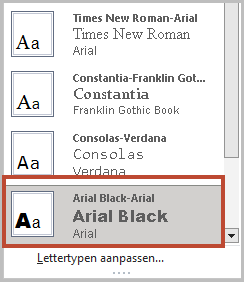
To do this, click on the list arrow next to Fonts and select Customize font at the bottom.


Choose your fonts, in the example below I have set Arial Rounded MT Bold for the header and Brittanic Bold for the main text. Then give the theme a name and click Save.


The new theme font now also appears in the list of theme fonts under the Custom section. It is also immediately applied to all underlying slides.


What if you return to the slides and notice that the theme hasn't been applied? This is probably due to the fact that a change has been made to the slide itself. For example, you selected an object and manually adjusted the font. Since local formatting has priority, changing the theme font will do nothing.

Below is the same example where the Aptos Display font has been applied to the blue rectangle. As you can see, the theme font change had no effect.


If you still want the object to follow the theme font, you can clear the local formatting.

Select the shape and in the Font group of the Home tab, click the Clear All Formatting button.

Now the shape will follow the master theme font.

07 april 2025

Gevolgen van wijzigen themalettertype in bestaande presentatie - PPT 2019

Wanneer je naar het diamodel navigeert via Beeld - Diamodel en in de groep Achtergrond kiest voor de knop Lettertypen zie je effectief welk themalettertype actief is. 

Bij de start van een blanco presentatie is dat het Office thema. In de lijst met lettertypen staat het Office thema grijs geselecteerd. Voor de koptekst is het lettertype Calibri Light actief en voor de hoofdtekst het lettertype Calibri. Dit allemaal in de versie PPT 2019 in andere versies kunnen dat ondertussen andere lettertypen zijn. 

Hieronder zie je een voorbeeld van een dia met het standaard ingebouwd Office themalettertype.


Kies je nu in het model een ander standaard themalettertype uit de lijst dat zal dat effect hebben op alle onderliggende dia's.

Hieronder zie je dezelfde dia waar voor het themalettertype Arial Black (koptekst) en Arial (hoofdtekst) is gekozen.

Zoals je kan zien is alle tekst op de dia aangepast. Ook de tekst in getekende vormen, tekstvakken en grafieken.

Merk ook op dat je dit niet ongestraft doet, kijk bijvoorbeeld naar de hoofdtitel die plots over 2 regels loopt!


Wanneer je zelf in het diamodel de tijdelijke aanduidingen selecteert en een eigen lettertype toepast dan is dit niet hetzelfde als een nieuw thema lettertype kiezen. 

Op de onderstaande dia heb ik in het diamodel op de tijdelijke aanduidingen als koptekst Arial Black toegepast en als hoofdtekst Arial Rounded MT Bold. De onderliggende dia's worden wel allemaal aangepast aangezien het model het uitzicht van de dia's bepaald maar de andere tekst uit de vormen, tekstvakken en de grafiek helaas niet (zie dia1). Op de tweede dia is er geen probleem.


Wat als je in het diamodel een totaal nieuw themalettertype aanmaakt zoals in onderstaand voorbeeld?

Je klikt daarvoor op het lijstpijltje naast Lettertypen en je kiest onderaan voor Lettertypen aanpassen.


Je kiest je lettertypen, in onderstaand voorbeeld heb ik voor de koptekst Arial Rounded MT Bold ingesteld en voor de hoofdtekst Brittanic Bold. Vervolgens geef je een naam aan het thema en je klikt op Opslaan.


Het nieuwe themalettertype duikt nu ook op in de lijst met themalettertypen onder de rubriek Aangepast. Het wordt meteen ook toegepast op alle onderliggende dia's.


Wat als je bent teruggekeerd naar de dia's en je merkt dat het themalettertype toch niet is toegepast? Dan ligt dat waarschijnlijk aan het feit dat op de dia zelf een wijziging is doorgevoerd. Je hebt bijvoorbeeld een object geselecteerd en manueel in de dia het lettertype aangepast. Aangezien plaatselijke opmaak op de dia prioritair is zal je wijziging van het themalettertype niets uithalen.

Hieronder opnieuw hetzelfde voorbeeld waar op de blauwe rechthoek het lettertype Aptos Display is toegepast. Zoals je ziet heeft de wijziging van themalettertype geen effect gehad.


Als je het object toch het themalettertype wil laten volgen kan je de plaatselijke opmaak wissen.

Selecteer de vorm en klik in de groep Lettertype op de knop Alle opmaak wissen.


25 maart 2025

Infografics in PPT 2019

Wanneer je op zoek bent naar afbeeldingen van dieren, personen, vormen, transportmiddelen, voeding enz... kan je beroep doen op de infografics.

Ga naar Bestand - Nieuw - kies de optie Infografics.


Je krijgt de keuze uit tientallen dia's, meestal in het staand formaat.


In onderstaande video zie je een paar voorbeelden:


17 maart 2025

Een blanco dia invoegen in een presentatie met thema - PPT 2019

Wanneer je een thema toepast dan zullen alle elementen van dat thema aanwezig zijn, kleuren, achtergrond en effecten.

Maar wat als je in een dergelijke presentatie met een thema toch een volledig witte dia wilt invoegen?

Hieronder zie je een voorbeeld van een lege dia uit een presentatie waar het thema Galerie is op toegepast. Zoals je ziet is er sprake van een afbeelding op de achtergrond en ook een kleurovergang.

Voeg een nieuwe dia in via de knop Nieuwe dia, bij voorkeur met de layout leeg.

Rechtsklik op de dia en kies in het taakvenster het keuzevakje Achtergrond-Grafics verbergen.


Alle afbeeldingen en logo's van het diamodel worden verborgen. Dat opzichzelfstaand kan al voldoende zijn om een blanco dia te bekomen.

Als de dia niet veranderd naar een witte achtergrond dan zijn de afbeeldingen toegevoegd aan de achtergrond van het diamodel zelf in plaats van ze los op het diamodel te plaatsen. Of er kan een kleurovergang of een effen kleur zijn toegepast.

Hieronder zie je een voorbeeld van de kleurovergang uit het thema Galerie:


In dat geval zal je zelf een Effen opvulling moeten toepassen met de kleur wit. Dat kan je doen in hetzelfde taakvenster.


Als je meerdere blanco dia's nodig hebt kan je overwegen om een nieuwe indeling aan te maken in het diamodel.

Klik op Beeld en kies Diamodel, selecteer de knop Indeling toevoegen, geef een goed herkenbare naam aan de indeling (klik op de knop Naam wijzigen in de groep Model bewerken) en laat de achtergrond afbeeldingen verbergen door het keuzevakje Achtergrond-Grafics verbergen aan te vinken. Bijkomend kan het nodig zijn om zoals hierboven beschreven een effen opvulling aan te brengen.


03 maart 2025

Insert a blank slide in a presentation with a theme - PPT 2019

When you apply a theme all the elements of the theme will be applied, fonts, background, colours etc...

But what if you need a totally blank slide in the middle of your presentation?

Here's a sample of a blank slide in one of the built-in themes in PPT. There is a graphic and a gradient fill.

Insert a slide, preferably one with the layout blank. Right-click on the slide background, choose Format background. In the task pane check Hide background graphics. Any graphics or logos from the master or layout will be hidden.That maybe enough to get a blank slide. 

What if the background does not change to white? Then the graphics have been added to the background of the master itself, instead of inserting them on top of the master. Or the background of the master has been created with a Gradient or solid colour fill.

Here's an example of a gradient.


In that case you might have to use the radio button Solid fill and then apply the colour white next to Color in the same dialogue.


If you need several slides with that background you could create a new custom layout. 

Go to View then click Slide master, the click the Insert Layout button, give the layout a representative name (right-click layout and choose Rename layout), and hide the background graphics. In addition you may have to change the background colour to a solid colour.


14 februari 2025

Hide date, footer, slide number placeholders in PPT - PPT 2019

There is really no need to completely remove the date, slide number or footer placeholders in the master of PPT to hide them on your slides. 

If for some reason you do not want to show the date, slide number of footer on one or all slides you can simply do one of the following.

For the purpose of clarity I changed the colour, font size of the footers to make them more visible in the videos.

Hide the placeholders only on the title slide

Go to the Insert tab and click the Header and Footer button in the Text group.

Then check the box Don't show on title slide.

Click Apply (or Apply to all if you have several title slides).


Hide the placeholders only on the current slide

Select the slide you want to hide the placeholders on.

Go to the Insert tab and click the Header and Footer button in the Text group.

Then uncheck all the appropriate boxes. 

Click Apply.


Hide the placeholders on all slides

Go to the Insert tab and click the Header and Footer button in the Text group.

Then uncheck all the appropriate boxes. 

Click Apply to all.


Hide the placeholders on a particular layout in the master

Go to the View tab and click the Slide Master button.

Select the layout where you want to hide the placeholders.

In the Master layout group untick Footers. Leave the master.

If you do that in a presentation where those placeholders are already in place you will see that they are still there. After you return to your slides it will seem that nothing has changed, but when you click the Reset slide button in the Slides group on the Home tab you will see the effect.  The placeholders will be totally out of whack. That is what happens here in PPT 2019 anyway. Then you can delete them. Restoring them requires to recall the header and footer dialogue and reapply them.

06 februari 2025

Verbergen van datum, dianummer, voettekst in PPT 2019

Om de datum, dianummer of voettekst te verbergen is het helemaal niet nodig om de tijdelijke aanduidingen voor de datum, voettekst en dianummer te verwijderen van de dia of het diamodel.
Als je voor een of andere reden de datum, voettekst en dianummer aanduidingen niet wil tonen op één of meerdere dia's dan kan je het volgende doen.

Voor de duidelijkheid heb ik de voetteksten in de onderstaande video's extra in de verf gezet door de kleur aan te passen en de tekengrootte aan te passen.

Verberg de tijdelijke aanduidingen alleen op de titeldia

Klik op het tabblad Invoegen en selecteer de knop Kop- en voetteksten in de Tekst groep.

Zet een vinkje naast Niet weergeven op titeldia.

Klik op de knop Toepassen (of Overal toepassen als je meerdere titeldia's hebt).


Verberg de tijdelijke aanduidingen alleen op de huidige dia

Selecteer de dia waar je de aanduidingen wil verbergen.

Klik op het tabblad Invoegen en selecteer de knop Kop- en voetteksten in de Tekst groep.

Verwijder alle vinkjes naast de keuzevakjes. 

Klik op de knop Toepassen.


Verberg de tijdelijke aanduidingen op alle dia's

Klik op het tabblad Invoegen en selecteer de knop Kop- en voetteksten in de Tekst groep.

Verwijder alle vinkjes naast de keuzevakjes.

Klik op de knop Overal toepassen.


Verberg de tijdelijke aanduidingen op een specifieke dia-indeling

Klik op het tabblad Beeld en klik op de knop Diamodel in de groep Modelweergaven.

Selecteer de dia-indeling waar je de tijdelijke aanduidingen wil verbergen. 

In de groep Modelindeling haal je het vinkje weg bij Voetteksten. Sluit het diamodel af.


Als je dit doet in een presentatie waar de tijdelijke aanduidingen reeds zichtbaar zijn dan zal je merken dat deze in eerste instantie niet verdwijnen. Pas als je op de knop Opnieuw instellen op het tabblad Start klikt zal je het effect zien. De tijdelijke aanduidingen zijn er nog altijd maar ze staan volledig uit het lood.  Dat is althans wat er gebeurd in PPT 2019. Je moet ze dus nog zelf verwijderen. Bij het aanmaken van een nieuwe dia met dezelfde dia-indeling zullen de voetteksten ook meteen verborgen zijn.

Indien nodig kan je ze later nog herstellen door opnieuw op de dia-indeling de optie voetteksten aan te vinken en naar het dialoogvenster Kop- en voettekst te navigeren en ze te activeren.