22 oktober 2014

Make your own call-out - draw it yourself (5)

If you are familiar with the drawing tools in PPT you can create you own call-out, here's a sample:


Follow the steps.

First step - draw your shape using the FreeForm tool. 


This is how it looked:


Second step - adjust the shape to give it its round corners.

To do that, right click on the shape - choose Edit points - click on the point you want to adjust - then use the handles to modify.


Third step - apply a shadow

Select the shape - Format - Shape effects button in the Shape styles group - Shadow - Inner- Inner middle.


15 oktober 2014

Je eigen tekstballon maken - zelf tekenen (5)

Als je vertrouwd bent met het tekenmateriaal in PPT kan je net zo goed je eigen tekstballon zelf tekenen.

Hier is een voorbeeld:


Zet de volgende stappen:

Stap 1 : teken je vorm met het Vrije vorm gereedschap.


Dit is het eindresultaat:


Stap 2 : Pas de vorm aan zodat je de afgeronde hoeken krijgt.

Klik ofwel rechts op de vorm, kies uit het snelmenu Punten bewerkenof kies onder Hulpmiddelen voor tekenen, contextueel tabblad Opmaak, knop Vorm bewerkenPunten bewerken. Selecteer een punt en pas het aan door te slepen met de handvaten.


Stap 3: een schaduw toepassen 

Selecteer de vorm - Opmaak - knop Vormeffecten - Schaduw - Binnen - Binnen midden.


08 oktober 2014

Make your own callout PPT 2010/2013 (4)

What if the new callout you created needs to be adjusted?

No problem, the new merged shape is an ordinary shape and can be edited.

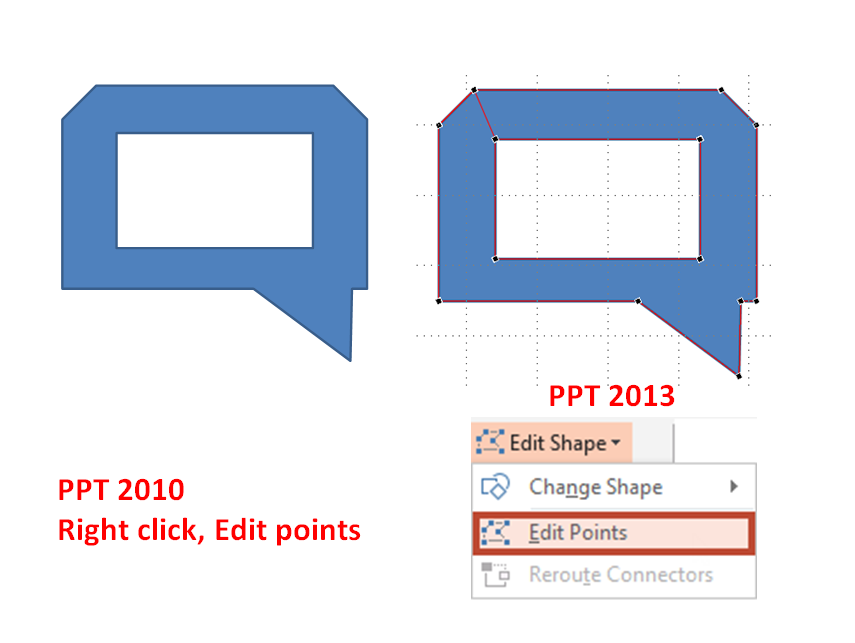
You can either right click the shape and choose Edit points from the menu or use the contextual format tab, under Drawing tools, click Edit Shape button, and choose Edit points.

Here's an example of the latest callout we created in a previous blog.
The little yellow diamond shaped handles are gone though.

03 oktober 2014

Je eigen tekstballon maken PPT 2010/2013 (4)

Wat als je nieuw aangemaakte tekstballon niet helemaal voldoet en moet aangepast worden.

Geen probleem, de nieuwe samengevoegde vorm kan net als iedere andere vorm aangepast worden.

Klik ofwel rechts op de vorm, kies uit het snelmenu Punten bewerken, of kies onder Hulpmiddelen voor tekenen, contextueel tabblad Opmaak, knop Vorm bewerken, Punten bewerken. Versleep punten of voeg er nieuwe toe.

Hier zie je een voorbeeld van de tekstballon die we in het vorige bericht hebben aangemaakt.

De gele ruitvormige bijstellingsgrepen die je bij een getekende vorm tot je beschikking hebt ben je echter kwijt.


29 september 2014

Make you own callout PPT 2010/2013 (3)

Here's a second example of a custom callout.


These are the steps you should take. You will need three shapes, the first two you will find under the rectangles section, the third under Basic shapes.


22 september 2014

Je eigen tekstballon maken PPT 2010/2013 (3)

Hier is een tweede voorbeeld van een eigen tekstballon:

Hier zijn de stappen die je moet zetten. In dit geval heb je drie vormen nodig. Vorm 1 (rechthoek, afgeschuinde bovenhoeken) en 2 (rechthoek) vind je onder de rubriek Rechthoeken (zie 1).

Lijn de eerste twee vormen uit ten opzichte van elkaar (zie 2). Selecteer de gewone rechthoek eerst en dan de afgeschuinde. Voor PPT 2010, gebruik de knop die we in een vorige bijdrage aan de werkbalk snelle toegang hebben toegevoegd, voor PPT 2013 en later klik je meteen op de knop Vormen samenvoegen in het lint (contextueel tabblad Opmaak, groep Vormen invoegen) (zie 3)Kies voor de optie Combineren.


Teken de derde vorm (gelijkbenige driehoek) (zie 1) en roteer hem met de roteerknop. Lijn uit op de samengevoegde rechthoeken (zie 2), selecteer eerst de gelijkbenige driehoek en dan de gecombineerde vorm. Kies deze keer voor Verenigen.


16 september 2014

Grafieken printen in zwart-wit - PPT 2013

Wanneer je presentatie grafieken bevat zal je wel gemerkt hebben dat bij het printen met een zwart/wit printer de kleuren omgezet worden in grijstinten. Meestal is het eindresultaat niet om aan te zien. Er is te weinig contrast tussen de verschillende onderdelen.

Orginele kleuren PTT 2013

Kleuren bij het printen
Wat kan je daaraan doen ?

Selecteer je grafiek, klik op de stijlknop, klik op het blad Kleur, onder de monochromatische kleuren kies je voor kleur 11. Dit geeft je meer contrast tussen de verschillende kolommen. Print je dia('s), na het printen kan je via dezelfde knop de kleuren terugzetten, kies daarvoor onder Kleurrijk voor kleur 1 en je hebt de standaardinstellingen terug.


of
Selecteer je kolommen en pas een andere kleur toe die beter contrasteert bij het printen in zwart/wit. Selecteer je reeks door erop te klikken. Via het contextueel lint Indeling en de knop Opvullen van vorm kies je een andere vulkleur. Meestal is het niet nodig om alle reeksen een andere kleur toe te kennen zolang je het contrast maar verbeterd. Met de knop Omtrek van vorm kan je een rand toevoegen zodat het resultaat nog duidelijker is.

Middenste kolom met andere kleur, randen bij alle kolommen

Via het lint Beeld kies je nu de knop Grijswaarde. Al je dia's worden nu in zwart/wit getoond zoals ze door je printer zullen geprint worden.


08 september 2014

Make your own callout PPT 2010/2013 (2)

Suppose you want to make the following callout:


Here are the steps you should take. For the first shape select the Rectangles section  (last icon), for the second shape use the Basic shapes section (Lightning).

Align both shapes, and select them.

To combine both shapes make use of the button we added to our QAT in the previous blog article for PPT 2010, in PPT 2013 just click the Combine shapes button on the ribbon.


02 september 2014

Je eigen tekstballon maken PPT 2010/2013 (2)

Veronderstel dat je deze tekstballon zou willen aanmaken:


Dit zijn de stappen die je moet zetten. De eerste vorm vind je onder de rubriek Rechthoeken (zie 1) (laatste pictogram), de tweede vorm onder de rubriek Basisvormen (Bliksemflits). Lijn ze uit ten opzichte van elkaar en selecteer beide (zie 2).

Voor het samenvoegen gebruik je de knop die we in de vorige bijdrage aan de werkbalk snelle toegang hebben toegevoegd voor PPT 2010, voor PPT 2013 klik je meteen op de knop Shapes samenvoegen in het lint (contextueel tabblad Opmaak, groep Vormen invoegen) (zie 3). Kies voor de optie Verenigen.


25 augustus 2014

Je eigen tekstballon maken in PPT 2010/2013 (1)

Om je eigen tekstballon aan te maken zal je gebruik moeten maken van de functies om vormen samen te voegen.
Bekijk ook de volgende artikels in de reeks met voorbeelden en tips.
Je eigen tekstballon maken (2)
Je eigen tekstballon maken (3)
Je eigen tekstballon maken (4)
Je eigen tekstballon maken (5)


Waar kan je die functies vinden?

In PowerPoint 2010 zal je ze aan de werkbalk snelle toegang of aan het lint moeten toevoegen. Voor dit artikel zal ik ze toevoegen aan de werkbalk snelle toegang.

Ga naar Bestand - Opties - kies Werkbalk snelle toegang - onder Kies Opdrachten uit verander je van Populaire opdrachten naar Opdrachten die niet op het lint staan.  Scroll naar beneden en kies voor Shapes combineren. Dit zal een drop down keuzemogelijkheid toevoegen aan de werkbalk snelle toegang. Je zal kunnen kiezen tussen Vorm samenvoegen, Vorm combineren, Vorm doorsnijden of Vorm aftrekken.


In PowerPoint 2013 is het veel eenvoudiger. De functies zijn nu toegevoegd aan het lint.

Onder Hulpmiddelen voor tekenen, blad Opmaak, groep Vormen invoegen, klik je op de knop Shapes samenvoegen.


Groep Vorm invoegen - PPT 2013

Merk op dat er een vijfde mogelijkheid is toegevoegd nl. Fragmenteren. In de volgende bijdrage bekijken we hoe we deze functies kunnen gebruiken om nieuwe tekstballonnen aan te maken.

Hieronder een paar voorbeelden.


22 augustus 2014

Make you own callout in PPT 2010/2013 (1)

To make your own call-out you will have to combine shapes to create a custom one.

So where are these tools to be found?

In PowerPoint 2010 you will have to add them to the ribbon or the quick access tool bar. For this blog I'll add them to the quick access toolbar.

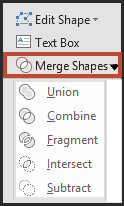
Go to File - Options - choose Quick access toolbar - under Choose commands from change Popular Options to Commands not on the ribbon. Scroll down the list and choose Combine Shapes, this will add a drop down to the QAT. You will be able to choose between Shape Union, Shape Combine, Shape Intersect and Shape Subtract.


In PowerPoint 2013 it is much easier, the tools have been added to the ribbon.


On the Format tab of the Drawing tools, in the Insert shapes group click the Merge shapes button.


In my next entry I will show you how to create your own call-out.
Here are some examples of what you can achieve:


19 augustus 2014

Add connector point in the middle of a circle - PPT 2013

Ever wanted to have a connector point in the middle of  a circle? Seems impossible, but there is a workaround. Thanks to Rich007 (PowerPoint newsgroup) and John Wilson (MVP) for providing this method.

See this example, notice the green dots in the middle of the circle:


In PPT 2013 draw two circles and align them in the middle of each other using the align tools.
Make sure you make the second circle as small as possible, say 0,1 cm width and 0,1 cm height.


Now combine the two circles, select both, click Format - Merge shapes - select Combine.


Copy your combined circles, draw your connector lines connecting the green dots where needed.

If you move a circle the connector line will follow: