Posts tonen met het label morphing diaovergang. Alle posts tonen

10 september 2020

Laat een zwart wit foto transformeren naar kleur via Morphing - PPT 2019

Om dit te realiseren heb je twee foto's nodig de ene in zwart-wit de andere er bovenop in kleur.


Voeg de kleurenfoto toe aan je dia. Om een zwart-wit foto te bekomen selecteer je de foto en je klikt onder Hulpmiddelen voor afbeeldingen op het tabblad Opmaak en je kiest in de groep Aanpassen voor de knop Kleur. Kies onder Kleurverzadiging voor verzadiging 0 %. Pas eventueel ook de kleurtoon aan.


Voeg de kleurenfoto opnieuw toe bovenop de zwart-wit foto.

Laat hem geselecteerd en kies onder hetzelfde tabblad Opmaak voor de knop Bijsnijden. Snij de foto zodanig bij met de handgrepen zodat die volledig buiten de originele foto valt.


Kopieer nu de eerste dia door er rechts op te klikken en te kiezen voor Dia dupliceren.

Op de kopie selecteer je de bijgesneden foto en je klikt opnieuw op de knop Bijsnijden. Verplaats het bijgesneden venster tot bovenop de foto en sleep via de handgrepen alles terug naar zoals het was.


Pas nu op de tweede dia Morphing toe via het tabblad Overgangen en de knop Morphing. De snelheid van de overgang van zwart-wit naar kleur kan je regelen via de groep Tijdsinstellingen en de optie Duur.

Dat kan natuurlijk ook voor een gedeelte van de foto, het volstaat om de bijgesneden foto te verplaatsen (en eventueel wat te vergroten) bovenop de zwart-wit foto op de gewenste plaats.

Bekijk de volgende video:


10 juni 2020

Morphen van gelijkaardige vormen via gebruik bijstellingsgreep - PPT 2019

In principe werkt de Morph overgang niet bij niet gelijkaardige objecten. In een vorig artikel heb ik uitgelegd dat dit valt te omzeilen door de objecten dezelfde naam te geven in het selectievenster en dit op beide dia's. Zie mijn artikel:
Morphing met niet identieke vormen

Je kan ook kiezen voor een andere oplossing, het object kan je aanmaken door met de bijstellingsgreep het object om te vormen tot een ander object. Eigenlijk gaat het dus om dezelfde vorm en niet om twee verschillende vormen. Een beetje vals spelen dus.
Je tekent bv. een afgerond vierkant (tekenmateriaal rechthoek afgeronde hoeken, shift-toets inhouden tijdens het tekenen) op de ene dia. Je kopieert de eerste dia en je vormt het object om tot cirkel. Bekijk hieronder de video:


Niet alle vormen die je zelf tekent zijn voorzien van bijstellingsgrepen. In de onderstaande afbeelding zie je links vormen zonder bijstellingsgreep en rechts vormen met een bijstellingsgreep.


Afhankelijk van de vorm die je tekent kan het Morph effect zeer opvallend zijn of minder opvallend.

Bekijk de volgende video met een aantal voorbeelden:


11 mei 2020

Morphing met niet-identieke vormen - PPT 2019

Zoals ik al aangaf in een vorige post is het standaard niet mogelijk niet identieke vormen met elkaar te morphen. Stel dat je op een dia een vierkant en een cirkel hebt geplaatst en je wil die morphen op een tweede dia naar een parallellogram en een zeshoek.

Eerste dia: cirkel en vierkant

Als je dit op de klassieke manier probeert zie je geen morph effect.
Zoals je hier in het filmpje ziet vloeien de twee vormen niet in elkaar over.


Gelukkig is er een mogelijkheid om dat op te lossen.

Aangepaste naamgeving

Activeer eerst het selectiedeelvenster via de combinatie Alt+F10 (voor andere mogelijkheden zie mijn vorig artikel Selectiedeelvenster activeren).

Ieder object op de eerste en de tweede dia moet dezelfde naam krijgen. De naam moet beginnen met twee uitroeptekens !!


Dubbelklik in het taakvenster op de huidige naam van het object tot de cursor in het naamveld staat.
Typ de twee uitroeptekens en de nieuwe naam van het object en druk tenslotte op de enter toets.
Herhaal dat voor alle objecten op dia 2. Gebruik dus dezelfde naam.

Tweede dia

Pas nu op de tweede dia het Morph effect toe via het lint Overgangen en de diaovergang Morph.

In de volgende video zie je nu het resultaat.


Met deze methode kan je ook twee verschillende afbeeldingen morphen.

Zoals bij de vormen geef je bij het selectiedeelvenster (Alt+F10) dezelfde naam aan de afbeelding op de verschillende dia's voorafgegaan door het dubbele uitroepteken.

Op de dia's pas je op de afbeeldingen een andere stijl toe. Onder Hulpmiddelen voor afbeeldingen, tabblad Opmaak, groep Afbeeldingsstijlen kies je voor elke afbeelding een andere stijl. In de onderstaande video is op de eerste twee dia's niets hernoemd, op de laatste twee wel.


Hier is een video met de presentatie uit mijn vorig bericht. Nu heb ik verschillende pijlen gebruikt en die net als de afbeeldingen van een aangepaste naamgeving voorzien.


11 april 2020

Morphing met tekst - PPT 2019

Een tweede mogelijkheid bij Morphing bestaat erin tekst te verplaatsen of te benadrukken. Hier kan je het effect toepassen door te kiezen voor woorden of letters. Als je het zelf wil uitproberen download dan het volgende bestand.
Klimaatverandering

Hoe pak je het aan?
  1. Eerst plaats je de tekst op je dia.
  2. Dan kopieer je de originele dia zoveel keer als nodig is.
  3. Op de kopies verplaats je de tekst, of vergrootroteer of  verander je hem van kleur.
  4. Als laatste stap pas je de Morph diaovergang toe via het tabblad Overgangen.
Morph met tekst

Hieronder zie je de eerste dia (dia-indeling: Leeg) van een presentatie waar morphing is toegepast. Let op de afbeelding die buiten de zichtbare dia is geplaatst.


Die dia kopieer je vervolgens drie keer. Dat kan het snelst via een rechtse klik op de dia en de optie Dia dupliceren. Je kan ook de toetsencombinatie Ctrl+shift+D drukken.

Op de kopies voeg je tekstvakken toe, verplaats je het tekstvak, of verander je de tekst van kleur en grootte. De afbeelding geef je een andere plaats.


Tenslotte ga je naar tabblad Overgangen, selecteer je de dia's 2-4 en klik je op de diaovergang Morphing. Klik dan op de knop Effectopties op het lint Overgangen en kies voor Woorden of Tekens.


In de video hieronder zie je een presentatie bestaande uit 8 dia's. De eerste vier met de effectoptie Woorden de volgende vier met de effectoptie Tekens.


Hieronder een tweede voorbeeld:


26 maart 2020

Morphing met vormen - PPT 2019

Een van de nieuwe functies in PPT 2016-2019 is de diaovergang Morphing.

Deze nieuwe diaovergang laat je toe animaties uit te voeren tijdens de transitie van de ene dia naar de andere. Met Morph is het mogelijk om objecten, afbeeldingen, grafieken, SmartArt enz... te laten bewegen. Eigenlijk ga je van het ene beeld/object geleidelijk over naar een ander beeld/object.

Je kan Morphing ook gebruiken om een zoom-effect te creƫren. Voor een voorbeeld zie mijn vorig artikel:
Afbeelding vergroten/verplaatsen en terugkeren naar oorspronkelijk positie via Morphing

Hoe pak je het aan?
  1. Eerst plaats je de volledige inhoud op je dia.
  2. Dan kopieer je de originele dia zoveel keer als nodig is.
  3. Op de kopies verplaats je objecten, vergroot of roteer je ze of verander je ze van kleur.
  4. Als laatste stap pas je de Morph diaovergang toe via het tabblad Overgangen.
Als je dit zelf wil uittesten dan kan je gerust de originele presentatie downloaden van mijn OneDrive, Je zal de originele eerste dia terugvinden en een extra dia met de afbeeldingen.
Morphen met objecten.

Morph met vormen

Morph kan je het makkelijkst toepassen wanneer je dezelfde vorm gebruikt. Werken met andere vormen kan wel maar dan heb je wel een omweg nodig. Een rechthoek morphen in een parallellogram is dus moeilijker maar niet onmogelijk, later meer daarover in een volgend artikel.

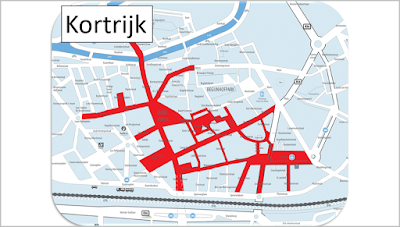
Als voorbeeld zie je hieronder een plattegrond van een stad waar je de bezienswaardigheden aanwijst via een pijl en een afbeelding. Hieronder staat de eerste dia.

Dia 1
Als volgende stap kopieer je de eerste dia drie keer. Dat kan het snelst via een rechtse klik op de dia en de optie Dia dupliceren. Je kan ook de toetsencombinatie Ctrl+shift+D drukken. Op dia's 2-4 verwijder je het tekstvak met de naam Kortrijk.


De bedoeling is dat de pijl en de afbeelding gradueel op dia 2 verschijnen terwijl ze van plaats en grootte veranderen. Het Morph effect gebeurt bij de transitie, dia 1 kan dus niet opgenomen worden in de Morph de objecten moeten dus onzichtbaar zijn.

Beide objecten plaats je in de achtergrond op dia 1 en je verandert die ook van grootte en positie. Op deze manier zal Morph volledig tot zijn recht komen.

Selecteer de objecten, klik onder Hulpmiddelen voor Afbeelding/Tekenen op het tabblad Opmaak, groep Rangschikken voor de knop Naar achteren, kies Naar achtergrond. Pas de grootte van beide aan.
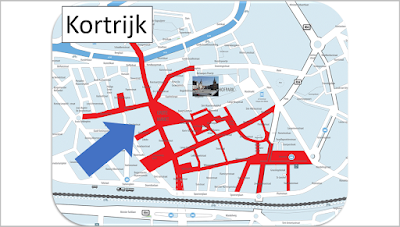


Aangepaste grootte en positie objecten dia 1
Objecten op de achtergrond dia 1

Op dia twee haal je de objecten terug op de voorgrond. Selecteer de pijl en afbeelding via de tabtoets en klik in het tabblad Opmaak op de optie Naar voren en kies Op voorgrond. De grootte dien je niet aan te passen maar de positie en rotatie misschien wel.

Op dia drie moet je de afbeelding vervangen, klik na selectie daarvoor op het tabblad Opmaak en kies de knop Afbeelding wijzigen in de groep Aanpassen. Kies voor Uit een bestand, navigeer naar de folder en klik op Invoegen. Pas de positie en de rotatie van de pijl aan.
Herhaal dezelfde handelingen voor dia 4.


Tenslotte ga je naar het tabblad Overgangen, selecteer dia's 2-4 en klik op de diaovergang Morphing. Standaard wordt er gekozen voor objecten. Klik daarvoor op de knop Effectopties op het lint Overgangen.


In de groep Tijdsinstellingen stel je eventueel de duurtijd van de transitie opnieuw in als dat gewenst is.


Het resultaat kan je hieronder zien in de volgende video:


Zoals je kan zien is het Morph effect het duidelijkst op dia 2. De pijl en afbeelding zijn dan ook qua grootte aangepast.

Op de andere dia's is het effect gelimiteerd tot het roteren en verplaatsen van de pijlen. De afbeeldingen Morphen niet. Als je dat ook wil realiseren lees dan een van mijn volgende artikels.

05 september 2019

Afbeelding vergroten/verplaatsen, terugkeren naar oorspronkelijke grootte/positie via morphing in PPT 2019

Een van mijn populairste blogartikelen handelt over het vergroten en verplaatsen van een foto om vervolgens met een klik terug te keren naar de oorspronkelijke grootte en positie. Daarbij wordt gebruik gemaakt van animatie en animatietriggers.

Afbeelding vergroten en verplaatsen en met klik terugkeren naar oorspronkelijk positie en grootte
Afbeelding vergroten en verplaatsen en met klik terugkeren naar oorspronkelijke positie en grootte (triggers)

Vanaf PPT 2016 kan je dit evengoed realiseren zonder enige animatie. Je maakt gewoon gebruik van de diaovergang Morphing.

Ik neem dezelfde voorbeelddia als in mijn vorig artikel.


De bedoeling is om de drie foto's te vergroten en dan onmiddellijk terug te keren naar de oorspronkelijke grootte en positie.

Eerst dupliceer je de oorspronkelijke dia 6 keer, klik daarvoor rechts op de dia en kies Dia dupliceren dan druk je 5 keer F4 om dit te herhalen.


Op dia 2 verplaats je de eerste foto en plaats hem vergroot in het grote groene vak. Op dia drie doe je het omgekeerde, terug dus naar de oorspronkelijk positie en grootte wat helemaal niet moeilijk is aangezien dia 3 een kopie is van dia 1. Daar staat alles op de oorspronkelijke positie en grootte.


Op dia 4 verplaats je de tweede foto en op dia 5 plaats je hem terug op de oorspronkelijke positie. Ook hier niet moeilijk aangezien dia 5 een kopie is van dia 1.

Op dia 6 en 7 herhaal je dezelfde procedure.

Als laatste stap selecteer je de dia's 2-7 en pas er via het lint Overgangen de overgang Morphing op toe.


Het resultaat ziet er zo uit:


Er zijn een paar nadelen verbonden aan het gebruik van Morphing. Je hebt meerdere dia's nodig om je effect te bereiken. Je kan de volgorde van het verschijnen van de foto's niet willekeurig kiezen en je kan die ook niet verschillende keren na elkaar uitvoeren.

Daartegenover staat dat deze methode helemaal niet zo moeilijk te gebruiken is en heel goede resultaten geeft.