Microsoft heeft een hele reeks thema's die meegeleverd worden. Als je wil weten welke thema terug te vinden is in welke versie van PPT dan is je zoektocht voorbij.
Geetesh Bajaj heeft een overzicht gecreëerd van alle thema's vanaf versie 2007 tot 2016 op zijn Indezine site.
Als je het thema wat groter wil zien klik dan gewoon op het miniatuur.
http://www.indezine.com/products/powerpoint/learn/themes/which-themes-are-installed.html
19 april 2014

16 april 2014
Overview of PPT 2007-2010-2013-2016 themes for Windows and Mac
Microsoft has a variety of themes in different PPT versions. If you want to know what theme can be found in what version the search is over. Only the Office theme made it through all versions.
Geetesh Bajaj has created this excellent overview of all of them on his Indezine site.
If you want a larger view of the theme just click the thumbnail.
http://www.indezine.com/products/powerpoint/learn/themes/which-themes-are-installed.html
Geetesh Bajaj has created this excellent overview of all of them on his Indezine site.
If you want a larger view of the theme just click the thumbnail.
http://www.indezine.com/products/powerpoint/learn/themes/which-themes-are-installed.html
02 april 2014
Personal templates in PPT 2013
Up to PPT 2010 when you saved a template, PPT automatically took you to the appropriate templates folder on your hard drive: C:\Users\Username\AppData\Roaming\Microsoft\Templates.
To use the template you could go to File - New - and click My templates.

Now PPT puts it in a folder Custom Office templates in your library : C:\Users\Username\Documents
Fortunately you can set a new default folder for your personal templates.
Click File - Options - Save - Under Save presentations click in the box next to Default Personal Templates location and type your path. Or you can copy/paste the path using Windows Explorer, to do that right click the address bar in Windows Explorer and copy the address.

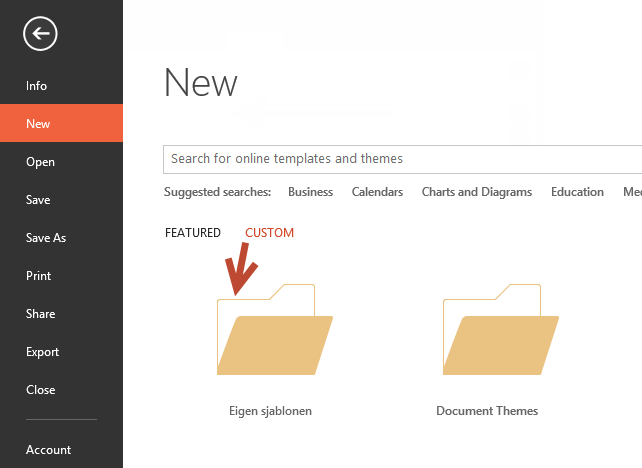
Now when you go to File - New you will find your personal templates under the Custom category. Just click on the category, all your custom templates will be shown.

To use the template you could go to File - New - and click My templates.
Now PPT puts it in a folder Custom Office templates in your library : C:\Users\Username\Documents
Fortunately you can set a new default folder for your personal templates.
Click File - Options - Save - Under Save presentations click in the box next to Default Personal Templates location and type your path. Or you can copy/paste the path using Windows Explorer, to do that right click the address bar in Windows Explorer and copy the address.
Now when you go to File - New you will find your personal templates under the Custom category. Just click on the category, all your custom templates will be shown.
28 maart 2014
Persoonlijke ontwerpsjablonen in PPT 2013
In vorige versies van PowerPoint kwam je bij het bewaren van een sjabloon automatisch terecht in de folder C:\Gebruikers\Gebruikersnaam\AppData\Roaming\Microsoft\Sjablonen.
Via Bestand - Nieuw - Mijn sjablonen kon je gemakkelijk gebruik maken van het eigen ontwerp.
De eerste keer dat je in PPT 2013 een nieuw ontwerpsjabloon aanmaakt creëert Office een nieuwe folder in de bibliotheek C:\Gebruikers\Gebruikersnaam\Documenten\Aangepaste Office sjablonen. Het sjabloon wordt daarin bewaard.
Niets weerhoudt je echter om zelf een folder te gebruiken waarin je eigen gemaakte sjablonen wil in bewaren.
Klik op Bestand - Opties - Opslaan - onder Presentaties opslaan klik je in het veld naast Standaardlocatie van persoonlijke sjablonen en je typt het pad in.
Ofwel kopieer en plak je het pad via Windows Verkenner, rechts klikken op de adresbalk en kiezen voor Adres kopiëren.
Wanneer je nu via Bestand - Nieuw je sjabloon wil gebruiken klik je op de rubriek Aangepast. Alle persoonlijke sjablonen zijn daar beschikbaar.


Via Bestand - Nieuw - Mijn sjablonen kon je gemakkelijk gebruik maken van het eigen ontwerp.
 |
| PowerPoint 2010 |
De eerste keer dat je in PPT 2013 een nieuw ontwerpsjabloon aanmaakt creëert Office een nieuwe folder in de bibliotheek C:\Gebruikers\Gebruikersnaam\Documenten\Aangepaste Office sjablonen. Het sjabloon wordt daarin bewaard.
Niets weerhoudt je echter om zelf een folder te gebruiken waarin je eigen gemaakte sjablonen wil in bewaren.
Klik op Bestand - Opties - Opslaan - onder Presentaties opslaan klik je in het veld naast Standaardlocatie van persoonlijke sjablonen en je typt het pad in.
 |
| PowerPoint 2013 |
Ofwel kopieer en plak je het pad via Windows Verkenner, rechts klikken op de adresbalk en kiezen voor Adres kopiëren.
Wanneer je nu via Bestand - Nieuw je sjabloon wil gebruiken klik je op de rubriek Aangepast. Alle persoonlijke sjablonen zijn daar beschikbaar.
05 maart 2014
Use a PPT 2010 theme in PPT 2013
Some themes that were available in PPT 2010 are no longer in PPT 2013. How can you use a PPT 2010 theme in PPT 2013?
If you have a presentation on your computer that you have created with a 2010 theme, do the following:
Open the presentation
Select the Design tab
Click dropdown next to Themes and choose Save current theme, give an appropriate name

Your new theme will be automatically added to the following folder:
C:\All users\Name user\AppData\Roaming\Microsoft\Templates\Document Themes
From now on you can use it, click the Design tab, in the Themes group click the More button, you will find it under custom themes.

Alternative
Select the Design tab
Click dropdown next to Themes and choose Browse for Themes
Navigate to the presentation file and click Apply.
Click dropdown next to Themes and choose Save current theme, give an appropriate name
If you have a presentation on your computer that you have created with a 2010 theme, do the following:
Open the presentation
Select the Design tab
Click dropdown next to Themes and choose Save current theme, give an appropriate name
Your new theme will be automatically added to the following folder:
C:\All users\Name user\AppData\Roaming\Microsoft\Templates\Document Themes
From now on you can use it, click the Design tab, in the Themes group click the More button, you will find it under custom themes.
Alternative
Select the Design tab
Click dropdown next to Themes and choose Browse for Themes
Navigate to the presentation file and click Apply.
Click dropdown next to Themes and choose Save current theme, give an appropriate name
02 maart 2014
Een thema uit PPT 2010 gebruiken in PPT 2013
Niet alle thema's uit PPT 2010 vind je ook terug in PPT 2013. Wat als je een dergelijk thema toch in PPT 2013 wil gebruiken.
Als je een presentatie op je computer hebt staan die je hebt gemaakt met een thema uit PPT 2010 doe je het volgende:
Open de presentatie
Selecteer het lint Ontwerpen
In de groep Thema's klik je op de knop Meer
Klik nu op Huidig thema opslaan, geef het thema een naam
Het thema komt automatisch terecht in de map:
C:\Gebruikers\Naam gebruiker\AppData\Roaming\Microsoft\Sjablonen\Document Themes
Het thema duikt nu op in de lijst met Aangepaste thema's en blijft permanent beschikbaar.

Alternatief:
Selecteer het lint Ontwerpen
In de groep Thema's klik je op de knop Meer
Kies Thema's zoeken.
Navigeer naar de presentatie gemaakt met het gewenste thema en open ze.
Klik nu op Toepassen
Klik opnieuw op de knop Meer
Klik op Huidig thema opslaan, geef het thema een naam.
Als je een presentatie op je computer hebt staan die je hebt gemaakt met een thema uit PPT 2010 doe je het volgende:
Open de presentatie
Selecteer het lint Ontwerpen
In de groep Thema's klik je op de knop Meer
Klik nu op Huidig thema opslaan, geef het thema een naam
Het thema komt automatisch terecht in de map:
C:\Gebruikers\Naam gebruiker\AppData\Roaming\Microsoft\Sjablonen\Document Themes
Het thema duikt nu op in de lijst met Aangepaste thema's en blijft permanent beschikbaar.
Alternatief:
Selecteer het lint Ontwerpen
In de groep Thema's klik je op de knop Meer
Kies Thema's zoeken.
Navigeer naar de presentatie gemaakt met het gewenste thema en open ze.
Klik nu op Toepassen
Klik opnieuw op de knop Meer
Klik op Huidig thema opslaan, geef het thema een naam.
28 februari 2014
Blog articles in a Word document, year 2013
It is always handy to have a printable copy of interesting articles. I have made Word documents containing all my blog articles over the years.
Some general articles or general announcements have been let out.
Every article has its own page, and there is a table of contents to get quickly at it. You will see the versions of PPT that can be used to perform a task. Of course some articles only apply to a particular version of PowerPoint.
This is the document for the year 2013.
Some general articles or general announcements have been let out.
Every article has its own page, and there is a table of contents to get quickly at it. You will see the versions of PPT that can be used to perform a task. Of course some articles only apply to a particular version of PowerPoint.
This is the document for the year 2013.
Blogartikelen in een Word document, jaar 2013
Het is altijd handig om een geprinte versie van artikels bij de hand te hebben. Ik heb voor alle artikelen per jaar een Word document aangemaakt.
Algemene artikelen of aankondigingen zijn niet opgenomen in de documenten.
Ieder artikel krijgt zijn eigen pagina. Een inhoudstafel is beschikbaar en je kan zien welke versies van PPT geschikt zijn om een taak uit te voeren. Sommige artikelen zijn natuurlijk enkel bestemd voor een specifieke PPT versie.
Je kan het document voor het jaar 2013 downloaden via onderstaande link.
Blogartikelen jaar 2013
Algemene artikelen of aankondigingen zijn niet opgenomen in de documenten.
Ieder artikel krijgt zijn eigen pagina. Een inhoudstafel is beschikbaar en je kan zien welke versies van PPT geschikt zijn om een taak uit te voeren. Sommige artikelen zijn natuurlijk enkel bestemd voor een specifieke PPT versie.
Je kan het document voor het jaar 2013 downloaden via onderstaande link.
Blogartikelen jaar 2013
19 februari 2014
Create an editable copy of a slide on another slide
How can you make a copy of an entire slide on another slide and make it editable at the same time.

Go to Slidesorter view, select the slide you want to copy, right-click it and choose Copy.
In slidesorter view doubleclick the slide where you want to put the copy on. You end up in the destination slide, immediately click the list arrow under the Paste button and choose Paste special.. Select PowerPoint slide object.
A copy of the slide is placed in the middle of your slide.

Double click the object to edit it freely:

Click next to the object to return to your slide.
You can change the size of the object by dragging the little black boxes in the corners of the object. Move it if necessary.
You can add a hyperlink to the object to return to the original slide during your presentation.
A copy of the slide is placed in the middle of your slide.
Double click the object to edit it freely:
Click next to the object to return to your slide.
You can change the size of the object by dragging the little black boxes in the corners of the object. Move it if necessary.
You can add a hyperlink to the object to return to the original slide during your presentation.
16 februari 2014
Editeerbare kopie van een dia op een andere dia
Hoe kan je een kopie maken van een volledige dia op een andere dia en die tegelijkertijd kunnen editeren.
Ga naar de diasorteerderweergave, selecteer de te kopiëren dia, klik er rechts op en kies in het snelmenu voor Kopiëren.

Dubbelklik nu in de diasorteerderweergave op de dia waar de kopie moet geplakt worden. Je komt in editeermode terecht op de betreffende dia. Klik op het lijstpijltje onder de knop Plakken en kies voor Plakken speciaal. Selecteer Microsoft PowerPoint Slide-object.

Je krijgt een perfecte kopie van de gekopieerde dia.

Dubbelklik op de kopie en je kunt naar hartenlust editeren.

Als je klaar bent, klik je buiten het gekopieerd object. Het venster kan gemakkelijk aangepast worden door te slepen met een van de hoekgrepen.
Je kan bovendien een link toevoegen aan het object, zodat je met één klik tijdens je presentatie naar de bewuste (originele) dia toe kan.
Ga naar de diasorteerderweergave, selecteer de te kopiëren dia, klik er rechts op en kies in het snelmenu voor Kopiëren.
Dubbelklik nu in de diasorteerderweergave op de dia waar de kopie moet geplakt worden. Je komt in editeermode terecht op de betreffende dia. Klik op het lijstpijltje onder de knop Plakken en kies voor Plakken speciaal. Selecteer Microsoft PowerPoint Slide-object.
Je krijgt een perfecte kopie van de gekopieerde dia.
Dubbelklik op de kopie en je kunt naar hartenlust editeren.
Als je klaar bent, klik je buiten het gekopieerd object. Het venster kan gemakkelijk aangepast worden door te slepen met een van de hoekgrepen.
Je kan bovendien een link toevoegen aan het object, zodat je met één klik tijdens je presentatie naar de bewuste (originele) dia toe kan.
13 februari 2014
Verbindingpunten toevoegen aan een lijn in PowerPoint 2010 (2)
In mijn vorig artikel heb ik uitgelegd dat alle lijnen in PowerPoint in feite verbindingslijnen zijn. Wat als je een gewone lijn nodig hebt die je bovendien nog kan editeren.
Het antwoord is eenvoudig, gebruik het tekenmateriaal Vrije vorm om je lijn te tekenen. Selecteer het gereedschap via Invoegen - Vormen - onder Lijnen kies je voor Vrije vorm. In mijn screenshot zit het gereedschap reeds onder de recent gebruikte vormen.

Teken je lijn, combineer met de shift-toets als deze perfect horizontaal moet zijn.
 Als je nu rechts klikt op de lijn ga je wel de lijn kunnen aanpassen.
 Kies Punten bewerken, en selecteer Punt toevoegen.
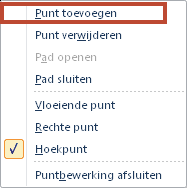
Dit is het resultaat op onze dia. Merk op dat je een verbinding kan maken met het nieuw toegevoegde verbindingspunt. Wanneer je de lijn verplaatst die getekend werd met de Vrije vorm gaat de extra verbindingslijn mee verplaatst worden. Beide lijnen zijn echter niet verbonden met de getekende rechthoek.

Het antwoord is eenvoudig, gebruik het tekenmateriaal Vrije vorm om je lijn te tekenen. Selecteer het gereedschap via Invoegen - Vormen - onder Lijnen kies je voor Vrije vorm. In mijn screenshot zit het gereedschap reeds onder de recent gebruikte vormen.
Teken je lijn, combineer met de shift-toets als deze perfect horizontaal moet zijn.
Dit is het resultaat op onze dia. Merk op dat je een verbinding kan maken met het nieuw toegevoegde verbindingspunt. Wanneer je de lijn verplaatst die getekend werd met de Vrije vorm gaat de extra verbindingslijn mee verplaatst worden. Beide lijnen zijn echter niet verbonden met de getekende rechthoek.
10 februari 2014
Verbindingspunten toevoegen aan een lijn in PowerPoint 2010 (1)
Het zal je waarschijnlijk opgevallen zijn dat alle lijnen die je tekent in PowerPoint (vanaf versie 2007) eigenlijk verbindingslijnen zijn.
Dat kan je goed controleren door rechts te klikken op je getekende lijn, in het snelmenu zal je geen optie vinden om punten te editeren. Je kan enkel het verbindingstype van je lijn veranderen.

Aan verbindingslijnen kan je echter geen extra verbindingspunten toevoegen.
Hieronder vind je een voorbeeld van een dia waar een lijn een verbinding vormt tussen een tekstvak en een getekende rechthoek.
Aan de rode verbindingspunten op beide uiteinden kan je zien dat het een verbindingslijn is.

Hoe heb ik deze lijn aangemaakt? In een volgende bijdrage leg ik het uit.
Dat kan je goed controleren door rechts te klikken op je getekende lijn, in het snelmenu zal je geen optie vinden om punten te editeren. Je kan enkel het verbindingstype van je lijn veranderen.
Aan verbindingslijnen kan je echter geen extra verbindingspunten toevoegen.
Hieronder vind je een voorbeeld van een dia waar een lijn een verbinding vormt tussen een tekstvak en een getekende rechthoek.
Aan de rode verbindingspunten op beide uiteinden kan je zien dat het een verbindingslijn is.
In de volgende dia is een van de lijnen geen verbindingslijn. Dat kan je duidelijk zien aan de ontbrekende rode punten en aan de mogelijkheid om de lijn te roteren.

Hoe heb ik deze lijn aangemaakt? In een volgende bijdrage leg ik het uit.
Abonneren op:
Posts (Atom)