Posts tonen met het label afbeelding. Alle posts tonen

09 december 2023

Transparantie van een gedownloade onlineafbeelding instellen - PPT 2019

Wanneer je in je presentatie een afbeelding van een muisaanwijzer nodig hebt en je hebt er niet direct een beschikbaar dan kan je er een online opzoeken. Kies voor:

Invoegen - Afbeelding - online afbeeldingen - typ als trefwoord cursor en druk enter.


Wanneer je geen problemen met auteursrechten wil riskeren, vink dan de optie Alleen Creative Commons aan (vrij beschikbare afbeeldingen, zonder copyright). Selecteer de gewenste afbeelding en klik op Invoegen.


Helaas, de ingevoegde afbeelding heeft geen transparante achtergrond.


Gelukkig kan je dat oplossen. Een mogelijkheid bestaat erin een transparante kleur in te stellen.

Selecteer je afbeelding, klik op het contextueel tabblad Afbeeldingsindeling en kies in de groep Aanpassen de knop Kleur. Kies de optie Doorzichtige kleur instellen. Er kan maar één kleur transparant ingesteld worden.


Klik in het omliggend gebied.


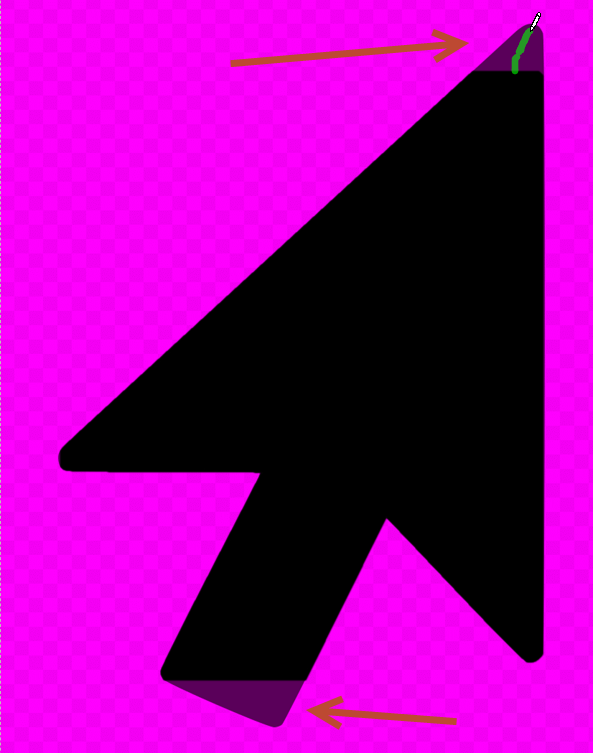
In het onderstaande voorbeeld is dat aardig gelukt voor de tweede muisaanwijzer maar helemaal niet voor de eerste.


Bij de eerste afbeelding zal de achtergrond moeten aangepast worden. Gebruik de knop Achtergrond verwijderen in dezelfde groep Aanpassen.

De roze gebieden zullen verwijderd worden als je klikt op de knop Wijzigingen behouden


Als je geluk hebt verloopt alles perfect, helaas, blijkbaar zijn er een aantal gedeelten onterecht verdwenen. 


Als je beter kijkt zijn er inderdaad enkele lichter gekleurde gebieden die moeten behouden blijven. 


Gebruik de knop Gebieden markeren om te behouden en sleep voorzichtig met de muis over de missende gedeelten. 


Meteen zie je de kleur opnieuw veranderen. Klik dan opnieuw op de knop Wijzigingen behouden


16 november 2023

Sla een 3D-object op als een afbeelding in PPT 2019

Voeg je 3D-item in via Invoegen - 3D modellen - Stock 3D-modellen - selecteer je categorie bv. toys - selecteer ten slotte het gewenste 3D-model en klik op Invoegen.

Je keuzes kunnen beperkt zijn als je niet in het bezit bent van Office 365.

Het 3D-model is herkenbaar aan het pictogram in het midden. Daarmee kan je de oriëntatie veranderen.


Klik nu met de rechtermuisknop op het model en kies Opslaan als afbeelding. Kies de gewenste map en een gepaste naam voor de afbeelding en klik op Opslaan.

Nu heb je een afbeelding:


15 juni 2016

Put a picture in background of a table cell in PPT 2013

In PPT you can easily put a picture as the background for a complete table.
See my article Using PPT table with a picture background

But what if you only want to put a picture in a single table cell?

Well that is not difficult at all.

Make your table using whatever style you like.
Insert your picture on the slide.


Select your picture and click the copy button on the Home tab.
Size the cell you want to fill.
Right click in the cell, choose Format Shape
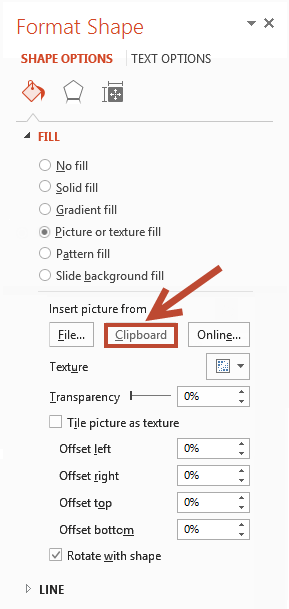
Click Fill and then the radio button Picture or texture fill.


Click the Clipboard button, the picture now fills the cell.


Finally remove the original picture.


You can adjust the width and height of the table respecting the aspect ratio, the picture will stay in the cell.

05 december 2015

Afbeelding transparant maken in PPT 2013-2

In mijn vorig blogartikel gaf ik jullie een methode om een afbeelding transparant te maken. Hiervoor maakten wij gebruik van een getekende vorm waar in de achtergrond een afbeelding werd aan toegevoegd.

Als de afbeelding aanwezig is kan je als alternatief gebruik maken van het klembord om de afbeelding in de achtergrond te krijgen en transparant te maken.

Teken een vorm met dezelfde afmetingen als je afbeelding.

Verplaats de vorm.

Selecteer je afbeelding en kopieer ze.
Verwijder de afbeelding.
Selecteer de getekende vorm.
Klik er rechts op en kies Vorm opmaken.

Kies Opvulling met afbeelding.
Klik nu op de knop Klembord. Stel de transparantie in met de schuifbalk.