Posts tonen met het label transparantie. Alle posts tonen

09 december 2023

Transparantie van een gedownloade onlineafbeelding instellen - PPT 2019

Wanneer je in je presentatie een afbeelding van een muisaanwijzer nodig hebt en je hebt er niet direct een beschikbaar dan kan je er een online opzoeken. Kies voor:

Invoegen - Afbeelding - online afbeeldingen - typ als trefwoord cursor en druk enter.


Wanneer je geen problemen met auteursrechten wil riskeren, vink dan de optie Alleen Creative Commons aan (vrij beschikbare afbeeldingen, zonder copyright). Selecteer de gewenste afbeelding en klik op Invoegen.


Helaas, de ingevoegde afbeelding heeft geen transparante achtergrond.


Gelukkig kan je dat oplossen. Een mogelijkheid bestaat erin een transparante kleur in te stellen.

Selecteer je afbeelding, klik op het contextueel tabblad Afbeeldingsindeling en kies in de groep Aanpassen de knop Kleur. Kies de optie Doorzichtige kleur instellen. Er kan maar één kleur transparant ingesteld worden.


Klik in het omliggend gebied.


In het onderstaande voorbeeld is dat aardig gelukt voor de tweede muisaanwijzer maar helemaal niet voor de eerste.


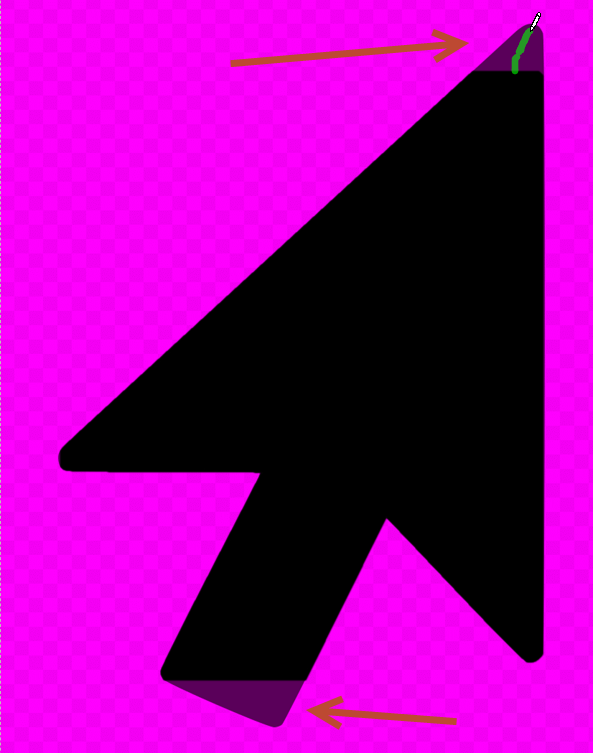
Bij de eerste afbeelding zal de achtergrond moeten aangepast worden. Gebruik de knop Achtergrond verwijderen in dezelfde groep Aanpassen.

De roze gebieden zullen verwijderd worden als je klikt op de knop Wijzigingen behouden


Als je geluk hebt verloopt alles perfect, helaas, blijkbaar zijn er een aantal gedeelten onterecht verdwenen. 


Als je beter kijkt zijn er inderdaad enkele lichter gekleurde gebieden die moeten behouden blijven. 


Gebruik de knop Gebieden markeren om te behouden en sleep voorzichtig met de muis over de missende gedeelten. 


Meteen zie je de kleur opnieuw veranderen. Klik dan opnieuw op de knop Wijzigingen behouden


05 mei 2017

Letters de achtergrond van een afbeelding geven in PPT 2013 (methode 2)

Voeg een tekstvak toe aan je dia via Invoegen Tekstvak - Sleep de gewenste grootte. Pas het lettertype en de tekengrootte aan, voor dit voorbeeld heb ik de tekengrootte aangepast tot 254 pt en vet ingesteld.


Selecteer het tekstvak, onder Hulpmiddelen voor tekenen in de groep Stijlen voor WordArt klik je op de knop Tekstopvulling. Kies Afbeelding, navigeer naar je afbeelding, selecteer en klik Invoegen.


Resultaat:


12 april 2017

Letters de achtergrond van een afbeelding geven - PPT 2013

Hoe kan je letters de achtergrond van een afbeelding bezorgen?

Hieronder een voorbeeld van een tekstvak en een afbeelding, de bedoeling is van alleen de letters over te houden maar dan wel met als achtergrond de gebruikte afbeelding.


Voeg de afbeelding toe aan je dia via Invoegen - Afbeelding - navigeer naar je afbeelding, selecteer ze en klik Invoegen.

Voeg een tekstvak toe aan je dia via Invoegen - Tekstvak - Sleep de gewenste grootte. Pas het lettertype en de tekengrootte aan, voor dit voorbeeld heb ik de tekengrootte aangepast tot 166 pt en vet ingesteld.

Selecteer eerst je afbeelding en vervolgens met Shift+klik je tekstvak. Ga naar Hulpmiddelen voor tekenen en activeer het tabblad Opmaak. In de groep Vormen invoegen kies je de knop Samenvoegen shapes en kies Snijden.


Dit is het resultaat:


05 december 2015

Afbeelding transparant maken in PPT 2013-2

In mijn vorig blogartikel gaf ik jullie een methode om een afbeelding transparant te maken. Hiervoor maakten wij gebruik van een getekende vorm waar in de achtergrond een afbeelding werd aan toegevoegd.

Als de afbeelding aanwezig is kan je als alternatief gebruik maken van het klembord om de afbeelding in de achtergrond te krijgen en transparant te maken.

Teken een vorm met dezelfde afmetingen als je afbeelding.

Verplaats de vorm.

Selecteer je afbeelding en kopieer ze.
Verwijder de afbeelding.
Selecteer de getekende vorm.
Klik er rechts op en kies Vorm opmaken.

Kies Opvulling met afbeelding.
Klik nu op de knop Klembord. Stel de transparantie in met de schuifbalk.


19 november 2015

Transparantie bij het slepen van een afbeelding over een andere verdwenen?

In PPT 2007-2010 werd een afbeelding transparant als je ze over een andere afbeelding heen sleepte. Blijkbaar is dat in PPT 2013 niet meer het geval. Dat kan het positioneren soms heel lastig maken.

Gelukkig kan je met behulp van de CTRL-toets slepen, dan wordt de overlappende afbeelding wel transparant. Alleen opletten dat je na het positioneren eerst de ctrl-toets loslaat en dan pas de muisknop anders krijg je een duplicaat.

PPT 2013 - gewoon slepen


PPT 2013 - ctrl+slepen