Posts tonen met het label audacity. Alle posts tonen

21 augustus 2024

Meerdere audiofragmenten afspelen op de achtergrond in PPT 2019-2021 (herwerkt)

Om een aantal geluidsfragmenten na elkaar af te spelen kan je gebruik maken van het gratis audio editeerprogramma Audacity.

Je kan op verschillende manieren tewerk gaan in Audacity, dit is hoe ik het aanpak om een aantal audiobestanden aan elkaar te hangen.

Start Audacity
Klik op Bestand en kies Importeren,  Audio, selecteer je clips (gebruik CTRL+klik voor meerdere bestanden) en klik Openen.

Beide muziekbestanden staan nu netjes onder elkaar.


Druk CTRL+A om alle bestanden te selecteren en ga nu naar Tracks en kies voor Tracks uitlijnen en vervolgens Einde op einde Uitlijnen.


Beide bestanden zijn nu uitgelijnd:
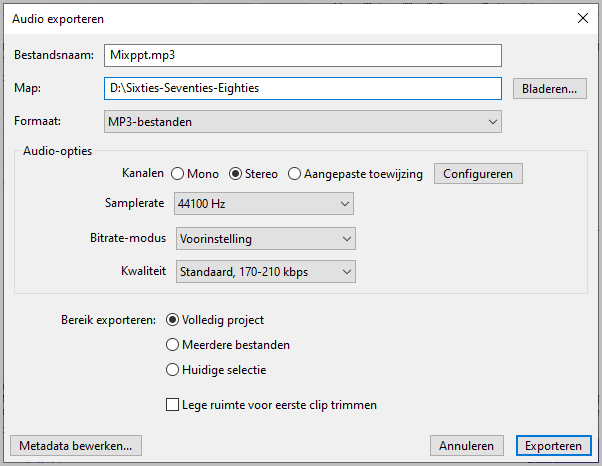
Ga ten slotte naar Bestand en kies Audio exporteren. 

Kies de juiste map en geef een nieuwe naam aan het bestand, klik onderaan eventueel op Metadata bewerken om extra info te bewaren. Klik op Toevoegen als je klaar bent en klik OK

Klik tenslotte op de knop Exporteren.


Wanneer je het nieuwe bestand opent in Audacity zie je dat de twee bestanden aan elkaar zijn gezet. Je kan nu het nieuwe audiobestand gebruiken in PPT als achtergrond voor je presentatie.


Zie daarvoor een eerder artikel:

Muziek afspelen over meerdere dia's


22 december 2020

Combine several audio clips with audacity and use as background sound in PPT 2019

In earlier versions of PPT one could use a Windows Media Player playlist to use as background music for a presentation. Starting with version 2016 this is no longer possible. See my previous article:

Use a WMP playlist in PPT

Here's an alternative using the free audio editing app Audacity. There are several ways to do this in Audacity this is just what I use.

Start Audacity
Click File, Import and select your audio clips. Use ctrl+click to select several. Click Open.
Both clips are neatly arranged one below the other.

Press CTRL+A to select both clips and click Tracks and choose Align tracks and then Align End to End.

Both clips are now aligned.


Finally go to File again and choose Export, Export as MP3 or another format of your choice. Select the folder and give the file a new name. Click Save.

A warning dialog appears reminding you that both clips will be mixed and saved as one clip. Click OK.


Change the metadata if needed and click OK.

When you open the new file in Audacity you will see that both clips are now just one clip.


Now you can use the mixed clips as one clip in your PPT presentation.

If you want guidance to do this see this article:

Play audio across slides


12 december 2020

Meerdere audiofragmenten combineren met Audacity en afspelen op de achtergrond in PPT 2019

In vorige versies van PPT kon je een afspeellijst van Windows Media Player gebruiken als achtergrondmuziek bij een presentatie. 

WMP (Windows Media Player) afspeellijst gebruiken in PPT 2013

Vanaf versie 2016 is dit blijkbaar niet meer mogelijk. Hier is een alternatief dat gebruik maakt van het gratis audio editeerprogramma Audacity.

Je kan op verschillende manieren tewerk gaan in Audacity, dit is hoe ik het aanpak om een aantal audiobestanden aan elkaar te hangen.

Start Audacity
Klik op Bestand en kies Importeren,  Audio, selecteer je clips (gebruik CTRL+klik voor meerdere bestanden) en klik Openen.

In mijn geval staan beide muziekbestanden nu netjes onder elkaar. 

Druk CTRL+A om alle bestanden te selecteren en ga nu naar Tracks en kies voor Tracks uitlijnen en vervolgens Einde op einde Uitlijnen.

Beide bestanden zijn nu uitgelijnd.


Ga ten slotte terug naar Bestand en kies Exporteren en vervolgens Exporteren als MP3 of een ander formaat. Kies de juiste map en geef een nieuwe naam aan het bestand, klik Opslaan
Een waarschuwing verschijnt dat de bestanden zullen geëxporteerd worden als één bestand. Klik OK.


Verander eventueel de metadata en klik OK.

Wanneer je het nieuwe bestand opent in Audacity zie je dat de twee bestanden aan elkaar zijn gezet.


Je kan nu het nieuwe audiobestand gebruiken in PPT als achtergrond voor je presentatie.

Zie daarvoor een eerder artikel:

Muziek afspelen over meerdere dia's