Posts tonen met het label tekenen. Alle posts tonen

01 mei 2024

Vergelijking lint Tekenen in PPT online en PPT 2019-2021 bureauversie

Er zijn nogal wat verschillen tussen PPT online en PPT voor het bureau. In dit en volgende artikels maak ik een vergelijking tussen de linten in beide versies. De contextuele tabbladen zal ik niet behandelen. Ook deze bevatten trouwens minder functionaliteit dan in de bureauversie.

Wat komt enkel voor in PPT online? Wat ontbreekt in PPT online? Deze artikels hebben geenszins de bedoeling volledigheid na te streven maar wel een overzicht te geven van de belangrijkste verschillen.
Een + betekent dat de optie enkel voorkomt in de online versie, een - betekent dat de optie niet voorkomt in de online versie.

Lint Tekenen


09 februari 2016

Gedeelte foto gebruiken in PowerPoint 2013 (3), tekenhulpmiddelen

Wat als het combineren van vormen of het gebruiken van Bijsnijden onvoldoende blijken om een specifiek gedeelte van een foto te gebruiken.
(zie mijn vorige blogartikelen, Gedeelte foto gebruiken (deel 1); en Gedeelte foto gebruiken (deel 2)

In dat geval kan je nog altijd via het tekenmateriaal het gedeelte afbakenen dat je wil gebruiken. Voor versies PPT 2003 en PPT 2007 kan je volgend artikel consulteren:
Gedeelte foto gebruiken in PPT 2003-2007

Van onderstaande foto wil ik alleen de gebouwen overhouden, strand en hemel moeten verdwijnen.


Stap 1

Plaats de afbeelding waarvan je een gedeelte wil gebruiken op de achtergrond van de dia

Rechtsklik op je dia, kies voor Achtergrond opmaken.


Selecteer het keuzerondje Opvulling met afbeelding of bitmappatroon, selecteer je foto via de knop Bestand:


Stap 2 Activeer het tekenmateriaal Vrije vorm en teken een vorm op de foto rond het gedeelte dat je wil gebruiken

Je cursor verandert in een + teken, beweeg en klik tot je het volledige stuk hebt afgelijnd. De omtrek van de getekende lijnen is standaard in een blauwe kleur, voor alle duidelijkheid heb ik de lijndikte en kleur wat aangepast zodat je goed kan zien wat het resultaat zal worden. De omtrek zal je op het einde ook laten verdwijnen.


Nadat je geklikt hebt op het beginpunt is de vorm gesloten en die bedekt het gewenste gedeelte.


Stap 3
De getekende vorm krijgt de achtergrondvulling van de dia.

Klik rechts op de getekende vorm en kies voor Vorm opmaken.
Selecteer het keuzerondje Achtergrondopvulling voor dia bij opvulling en bij lijn kies je Geen lijn:


De vorm is nu transparant en de achtergrond van de dia is zichtbaar door de vorm heen.


Denk eraan dit is op het voorbeeld enkel goed duidelijk omdat de rand dikker en rood is. Onder geen beding mag je de vorm verplaatsen, dat zal alleen tot gevolg hebben dat een ander gedeelte van de dia achtergrond er wordt in opgenomen.

Stap 4
Afbeelding opslaan

Klik met je rechtermuisknop op de vorm, kies Opslaan als afbeelding, bewaar de afbeelding en je bent klaar.


10 juni 2015

Make a drawing based on an existing picture (part 2)

In my previous article I showed you how to make a drawing based on on existing picture. To make it look more professional we will need to edit the saw.


To make the outline even more perfect you can edit the points on the shape. Right click on the shape, in the quick menu choose Edit points. Or click on the Format tab under Drawing tools, in the Insert Shape group click on the Edit Shape button. You can add points, remove them, move etc...


To show you how I did this I inserted the following video. I have used PowerPoint 2010 in the video, but you can do this in PowerPoint 2013 as easily. It's in Dutch but you will get the gist of it. In the video you will see that I am using a custom tab in the ribbon to combine shapes. Read more on the subject in one of my previous blog articles.
Make your own callout

You can watch the video here:

Finalize drawing

As a last step you just need to group your shapes. To do that select them all and under Drawing tools, Format tab, click the Group button. Once grouped, use the green rotating point to get your saw in a horizontal position.


02 juni 2015

Een tekening maken gebaseerd op een bestaande afbeelding (deel 2)

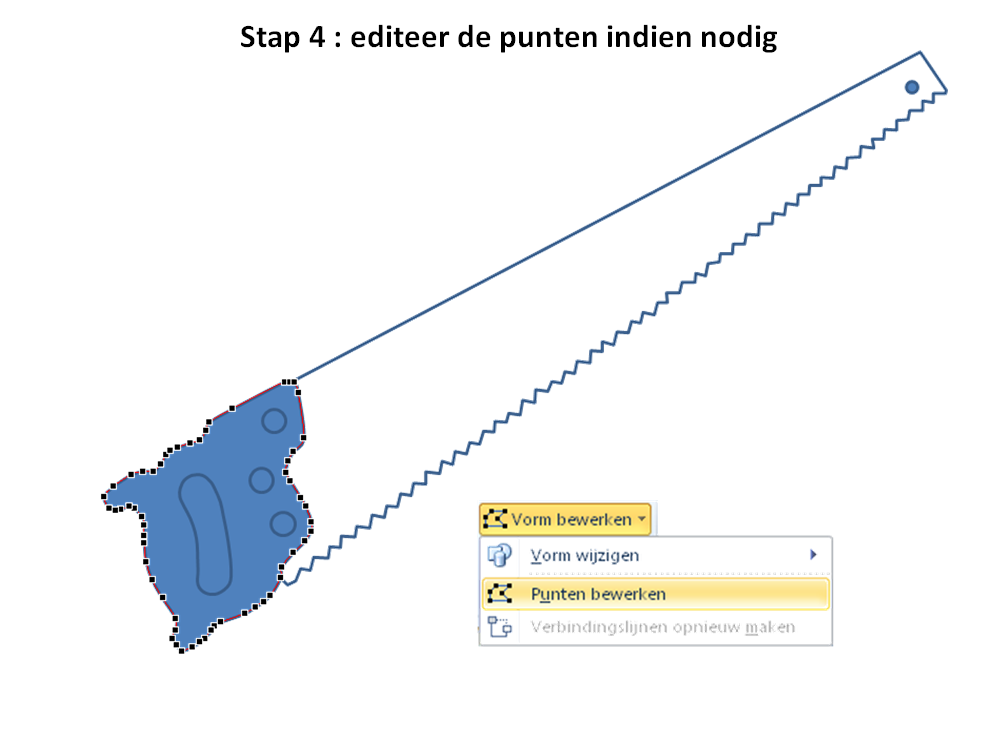
In een vorige bijdrage heb je gezien hoe je een afbeelding kan gebruiken om een nieuwe tekening te maken. Aangezien het resultaat nog niet helemaal professioneel oogt gaan we dit nog wat aanpassen.

Om de omtrek nog wat perfecter te maken kan je de aangebrachte punten nog editeren. Klik met je rechtermuisknop op je vorm, kies uit het snelmenu Punten bewerken. Of klik met de vorm geselecteerd op Opmaak - in de groep Vorm invoegen kies je voor de knop Vorm bewerken en vervolgens voor Punten bewerken. Je kan punten verwijderen, verplaatsen enz...


Hoe je dit aanpakt kan je bekijken in de volgende video, hou er rekening mee dat het voorbeeld is gemaakt in PowerPoint 2010, maar het kan evengoed worden toegepast in PowerPoint 2013. In de video maak ik gebruik van een zelf gecreƫerd tabblad op het lint om twee vormen samen te voegen. Zie ook mijn vorige reeks over het aanmaken van eigen tekstbalonnen voor meer uitleg daarover.
Eigen tekstbalonnen maken

Als laatste stap rest ons alleen om alle objecten te selecteren en onder Hulpmiddelen voor tekenen te kiezen voor de knop Groeperen. Vervolgens kan je met de roteerknop de zaag in de juiste richting krijgen.

Bekijk de video hieronder:


25 mei 2015

Make a drawing based on an existing picture (part 1)

Not everyone has the necessary drawing skills or talent to draw. Luckily you can use PowerPoints tools to make an attractive object.

To do that you can use an existing picture as a starting point. Here's an example, I want to draw an old fashioned handsaw.

Here are the steps you need to take.

Find a suitable picture on the internet and copy it to your slide.

Use the drawing tools curve and free form to trace the outline of the objects. Click Insert - Shape - Curve/Freeform. Once you select a tool your cursor will change into a plus sign, click to have an anchor point, move the mouse and click again, repeat the process and end by clicking at your starting point. No need to do it with 100 % accuracy, later on you still can change the drawing points if needed.

Our handsaw requires 5 shapes. For shape one and two you need the curve drawing tool. For shape 3 and 4 you need the circle. For shape 5 you need the freeform tool.

When you are finished remove the underlying picture, just select and delete it.

You already have a reasonable picture. In part two we will refine and spruce up the drawing further.

20 mei 2015

Een tekening maken gebaseerd op een bestaande afbeelding (deel 1)

Tekentalenten zijn min of meer aangeboren. Als je niet het nodige talent hebt om zelf je tekeningen te maken kan je altijd de hulpmiddelen in PowerPoint gebruiken om toch tot een mooi resultaat te komen.

Baseer je daarvoor op een afbeelding. en gebruik die als basis voor een nieuwe tekening. Als voorbeeld wil ik een ouderwetse handzaag tekenen.

Hier zijn de stappen die je moet volgen om je eigen handzaag te tekenen.

Zoek een gepaste afbeelding op het internet en kopieer die naar je dia.

Via Invoegen - Vorm - Curve/Vrije vorm kan je de omtrek van de verschillende onderdelen van de zaag traceren. Je cursor krijgt de vorm van een plus teken, klik om een ankerpunt te plaatsen, verplaats de muis en klik opnieuw. Je herhaalt het proces en sluit af door op het beginpunt te klikken. Hou er rekening mee dat de omtrek niet voor 100% nauwkeurig moet gevolgd worden, je kan later nog de ankerpunten editeren indien nodig.

In ons voorbeeld heb je zeven vormen nodig, vorm 1 (handvat) en 2 (uitsparing) teken je met het curve gereedschap, voor vorm 3  en 4 gebruik je het cirkel gereedschap. Voor vorm 5 gebruik je de vrije vorm.

Eens alle vormen zijn getekend kan je de onderliggende afbeelding gewoon verwijderen.

Op zich heb je nu al een bruikbare tekening. In een volgende bijdrage gaan we het geheel nog perfectioneren en wat verfraaien.

14 oktober 2013

Add connector points to a circle

If you want to use a connector point to a circle you are limited to 8 connector points.

Adding a connector point is vitually impossible. Right-clicking on the circle and choosing Edit points, and add point, deforms the circle completely.

Here's a workaround (thanks to Rich007a from the Microsoft Answers newsgroup):

  1. Draw a 32 point star shape
  2. Use the yellow diamond adjuster and drag to become a perfect circle.
  3. Right-click the shape, choose Edit points
  4. Right-click one of the black points and choose Straight segment
  5. Now draw a connector line, all 32 points are available

1-2 : Draw 32-point shape and drag
3 : Edit points

4 : Straight segment


5 : Connect to the circle

04 oktober 2013

Verbindingspunten toevoegen aan cirkel in PowerPoint 2010

Wanneer je een verbindingslijn wilt gebruiken naar een cirkel ben je beperkt tot 8 verbindingspunten.

Het toevoegen van een punt is uitermate moeilijk, ja zelfs bijna onmogelijk. Van zodra je rechts klikt op je vorm en kiest voor Punten bewerken en vervolgens voor Punt toevoegen vervormt de cirkel.

Hier is een omweg (met dank aan Rich007a uit de Engelstalige Microsoft Answers nieuwsgroep):

  1. Teken een 32-puntige ster
  2. Gebruik de gele bijstellingsgreep en sleep tot je een cirkel krijgt.
  3. Rechtsklik op de vorm en kiezen voor Punten bewerken.
  4. Rechtsklik op ƩƩn van de zwarte bewerkingspunten, kiezen voor Rechte punt.
  5. Verbindingslijn aanmaken, er zijn nu 64 verschillende verbindingspunten beschikbaar.

1-2 - 32-puntige ster


3 - Punten bewerken

4 - Rechte punt

5 - verbindingspunten
Nu kan je de vorm verplaatsen naar willekeur, het verbindingspunt blijft behouden.