17 januari 2013

Remove background from clipart (part two)

Remove background from clipart (part two)


For the second method we will use the Remove background function.

Insert your clipart the usual way, select the clipart, copy it and paste back using Paste special. Select the Picture png option.

You will see that the Remove background button is no longer greyed out. Click on it and remove any part you want.

In this example I only want to remove the background so I can click the Keep changes button immediately.
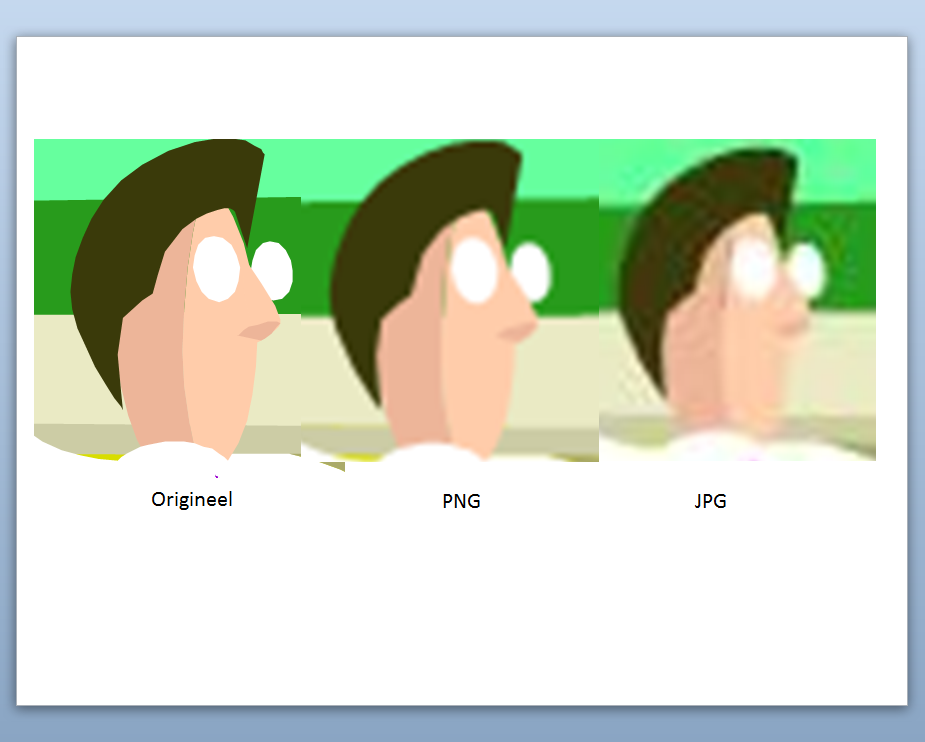
You will see a change of quality in the clipart. The clipart is slightly pixelated. You'll see that cleary when you zoom in on a part of the clipart. On your left is the original, in the middle the png version and on your right the jpg version. It is clear that png is the better option.


15 januari 2013

Achtergrond van illustratie verwijderen (deel 2)

Bij de tweede methode maken we gebruik van de functie Achtergrond verwijderen.

Je voegt de illustratie toe op de gebruikelijke manier. Vervolgens selecteer je de afbeelding, je kopieert ze en plakt ze vervolgens via Plakken speciaal terug in je presentatie als een png afbeelding.

Wanneer je nu de afbeelding selecteert zie je dat de knop Achtergrond verwijderen niet meer grijs staat. Klik erop, je kan nu delen verwijderen.

In dit voorbeeld wil je alleen de achtergrond verwijderen dus kan je meteen klikken op de knop Wijzigingen behouden.


Merk op dat de kwaliteit niet meer dezelfde is als bij het origineel. Dat merk je heel goed wanneer je de illustratie groter maakt. Om dit duidelijk te maken heb ik hieronder ingezoomd op een gedeelte van de afbeelding. Links staat het origineel, in het midden de png en rechts de jpg. Het bestandstype PNG lijkt mij dus de aangewezen keuze.

13 januari 2013

Achtergrond van illustratie verwijderen (deel 1)

Vanaf PowerPoint 2007 is het mogelijk om de achtergrond van foto's, illustraties te verwijderen via de functie Achtergrond verwijderen. Maar soms is het niet mogelijk de achtergrond van de illustratie te verwijderen, bijvoorbeeld afbeeldingen gemaakt met vector gestuurde programma's laten dit niet toe.

Je kan heel gemakkelijk clipart toevoegen aan je presentatie. Kies het tabblad Invoegen en selecteer de knop Illustraties. In het zoekvenster dat verschijnt typ je het gewenste trefwoord en je drukt enter. Maar soms voldoet de afbeelding niet 100 % aan je wensen. Wat als je bijvoorbeeld de achtergrond wil verwijderen.

Neem nu het volgende voorbeeld, de knop Achtergrond verwijderen blijft grijs, maar toch ben ik erin geslaagd de achtergrond te verwijderen.


Hoe ben ik  tewerk gegaan ?
Voeg de illustratie toe via het zoekvenster, klik erop met je rechtermuisknop en kies in het snelmenu voor Afbeelding bewerken.

Je krijgt meteen een dialoogvenster met de vraag of je de afbeelding wil converteren naar een Microsoft Office-tekenobject, klik op Ja.


Op het eerste gezicht lijkt er niet veel veranderd te zijn. Maar laat je niet misleiden, klik even op de afbeelding, je zal merken dat je verschillende onderdelen los kunt selecteren.
Zo kan je alle individuele onderdelen van de afbeeldingen editeren.

Na het converteren kan je gemakkelijk op de achtergrond klikken en deze verwijderen met de delete toets.
 
Het grote voordeel van deze methode is dat er geen kwaliteitsverlies optreedt wanneer je de illustratie converteert.
In een volgend artikel toon ik nog een andere methode om de achtergrond te verwijderen, en deze keer maak ik wel gebruik van de functie Achtergrond verwijderen.

12 januari 2013

Remove background of clipart (part 1)

Remove background of clipart (part 1)

PowerPoint has a remove background function starting with version 2007. Works great with pictures and clipart. But sometimes you will not be able to remove the background of a clipart, that is the case when a clipart has been drawn using a vector based program.

Clipart is available in PowerPoint, just go to Insert - click ClipArt button - type in an appropriate keyword in the search pane and your done. But sometimes the clipart is not 100 % what you were after. So can you edit it and remove an unwanted background for example?

Take this example:
When you select the clipart the remove background button stays grey. Yet I have managed to remove it.
How, well not all that difficult, just insert the clipart, then right-click on it. In the quick menu choose, Edit picture.

You will see a dialog asking you if you want to convert to a Microsoft Office drawing object, click Yes.


Nothing seems to have changed to the object at first. But don't be fooled, click in the clipart you will see that you'll be able to select different parts of the object.


Ungrouping should give the following result:
This allows you to edit all individual objects to your liking.

After converting to a Microsoft Office drawing object, just click on the background of the clipart en press delete.

Using this method will ensure there is no loss of quality in the clipart.

In a next blog entry I will give you a second way to remove the background and this time I will by using the Remove background button.


07 januari 2013

Vertraging animatie instellen op meer dan 60 seconden

In PowerPoint 2010/2013 kan je blijkbaar bij een animatie de vertraging niet instellen op meer dan 60 seconden.

Wanneer je probeert om de timing te veranderen, hetzij in het dialoogvenster in het tabblad Tijdsinstelling hetzij in het lint via de groep Tijdsinstellingen dan keert PowerPoint altijd terug naar 
60 seconden.
In de schermafbeelding hieronder heb ik geprobeerd de timing in te stellen op 65 seconden, helaas na het klikken van OK werd terug 60 seconden ingesteld.


Via het lint lukt het evenmin, je kan niet voorbij 59 seconden:


Toch is het mogelijk om meer dan 60 seconden in te stellen.

Eerst moet je het geavanceerd tijdschema weergeven. Dat kan je door rechts te klikken op je animatie of door te klikken op het lijstpijltje naast je animatie in het deelvenster en te kiezen voor Geavanceerd tijdschema weergeven.


Sleep met het blokje totdat je het gewenste tijdstip hebt bereikt.

Wanneer je positioneert op het blokje verschijnt een dubbele pijl met de indicatie van het begintijdstip. Afhankelijk van hoeveel je de tijd wil aanpassen kan het nodig zijn om op de tijdschaal in- of uit te zoomen. Klik daarvoor op het lijstpijltje naast seconden, linksonderaan het taakvenster en kies voor inzoomen of uitzoomen.


Deze techniek kan je nog steeds toepassen in de versies 2016 en 2019.
Waarschuwing!!
Ga onder geen enkel beding terug in het dialoogvenster van de animatie om de timing aan te passen. Dit zou tot gevolg hebben dat de timing terug op 60 seconden wordt gezet.

04 januari 2013

Extend animation delay timing past 60 seconds

It seems PowerPoint 2010 does not allow to extend the delay of an animation past 60 seconds.

When you try to extend the timing, be it in the ribbon or in the timing dialog, PowerPoint will reset the timing back to 60 seconds. In the screenshot below I attempted to increase to 65 seconds and after pressing OK the timing went back to 60.


Using the arrows in the ribbon does not help either, you can't get passed 59.00 seconds:

And yet you can extend the delay timing to more than 60 seconds.

First make the advanced timeline visible. Right-click on the animation, or click on the listarrow next to your animation and choose Show advanced timeline.

Now, drag the animation timing bar to the desired time:


A double arrow will appear indicating the beginning, it may be necessary to zoom in or zoom out on the timing scale (especially if the delay is considerable). You can do that by clicking on the listarrow next to Seconds in the bottom left corner of the animation pane.


You can still do this in PPT 2016 and PPT 2019

Warning!

Do not under any circumstance go into the timing dialog again and click OK, that will reset the timing to 60 seconds again.


19 december 2012

Verhogen aantal opsomniveaus in PPT 2010

Standaard heeft PowerPoint vijf opsomniveaus, Word daarentegen heeft er negen. Kan dat ook in PowerPoint?

Vooraleer verder te gaan moet het mij toch van het hart dat het gebruik van 9 opsomniveaus helemaal niet aan te raden is. Persoonlijk vind ik twee niveaus al meer dan voldoende, en zelfs dat kan nog teveel zijn.

Wil je toch tot negen niveaus gebruiken dan doe je dat als volgt:
Activeer het diamodel via Beeld - Diamodel.
Selecteer het moedermodel linksboven het diamodel.
Klik naast de tekst van het laatste niveau.
Druk Enter en vervolgens de tab-toets.
Herhaal dit voor alle niveaus die je wil toevoegen.


Selecteer eventueel de niveaus om het opsommingsteken aan te passen.

Start - groep Alinea's - knop Opsommingstekens - selecteer het gewenste opsommingsteken of klik onderaan op Opsommingstekens en nummering en zoek het gewenste opsommingsteken dat je wenst te gebruiken.

Het eindresultaat ziet er zo uit:


18 december 2012

Increase your outline levels in PPT 2010

Normally you have five outline levels in PPT. Word has nine, so is it possible to have that in PPT too?
First let me make it clear that I never advise to use that many levels in PPT. In my honest opinion, two levels of text should suffice, and even that is debatable.

That said, yes you can use more than five outline levels in PowerPoint, here's how.

Go to View - Slide Master - select the top thumbnail.
Click after the fifth level text.
Press Enter
Use the tab key to indent to another level.


You will have to edit the character associated to the level, just select the item and go to Home - Paragraph group - click on the bullet icon and choose a new bullet or click on Bullets and Numbering at the bottom of the screen and search for the bullet you want.


This will be the result:


15 december 2012

Artikel op Indezine - PPT kerstkaarten

Artikel op Indezine - PPT kerstkaarten

Zojuist las ik dit artikel op Indezine. Kijk maar eens, ik zou best ook wel een klant van Sandy Johnson willen zijn.

http://blog.indezine.com/2012/12/powerpoint-holiday-cards-conversation.html

Onthou vooral dat al deze presentaties met PowerPoint zijn gemaakt.

Article on Indezine - PPT Christmas cards

Just read this article on Indezine. Have a look, sure would like to be a client of Sandy Johnson!

http://blog.indezine.com/2012/12/powerpoint-holiday-cards-conversation.html

Remember it is all done in PowerPoint.

13 december 2012

Een thema/ontwerpsjabloon toepassen dat zich niet bevindt bij de standaardthema's

Een thema toepassen op je presentatie is een fluitje van een cent. Via het tabblad Ontwerpen kan je in de groep Thema's kiezen tussen de standaard meegeleverde thema's.

Maar wat als je een ander thema/ontwerpsjabloon wil toepassen dat niet in de groep Thema's voorkomt.

Hieronder zie je een voorbeeld van een presentatie waar een zelf ontworpen thema werd op toegepast.


Dit thema zou ik graag vervangen door een thema dat ergens op mijn harde schijf is opgeslagen.

Klik op de knop Meer in de groep Thema's.


Kies onderaan voor de optie Thema's zoeken...


Navigeer naar je thema, selecteer en klik op Openen.


Dit geeft het volgende resultaat:


10 december 2012

Apply another template, theme (other than built-in) to the current presentation

If you want to apply a theme or template that is not in the themes gallery on the Design tab you can use an option that is called 'Browse for themes.
Here's a sample presentation with a custom theme applied to it. We want to apply another theme to that presentation that is not in the themes gallery.


Click on the 'More' button in the themes group. Then choose Browse for themes.


Navigate to the folder where your template or theme is situated. Select it and click Apply.


This is the result: