14 augustus 2015

Animate parts of a table - part 3, multiple tables

Create multiple tables and animate them

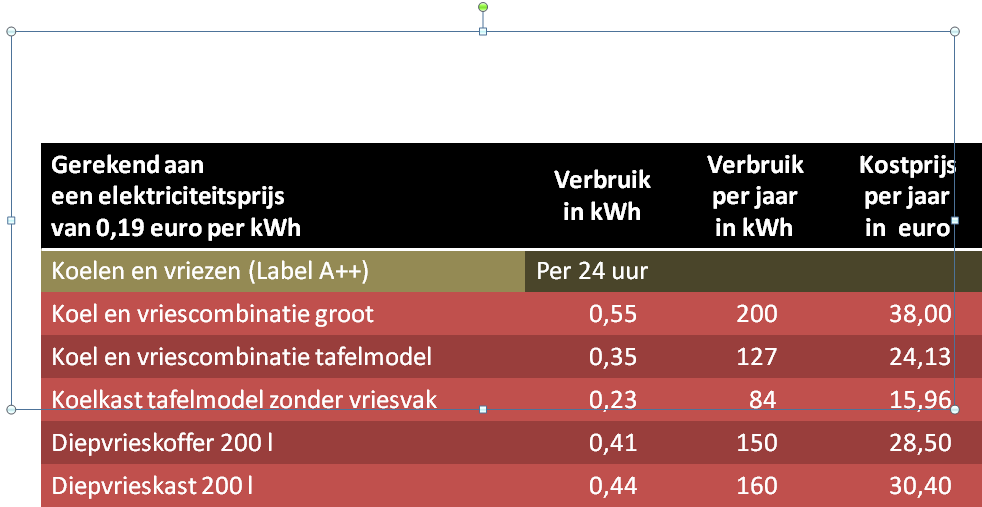
In the first step you select every row you wish to animate. Copy the row, click outside the table to deselect it and paste it back on the slide.

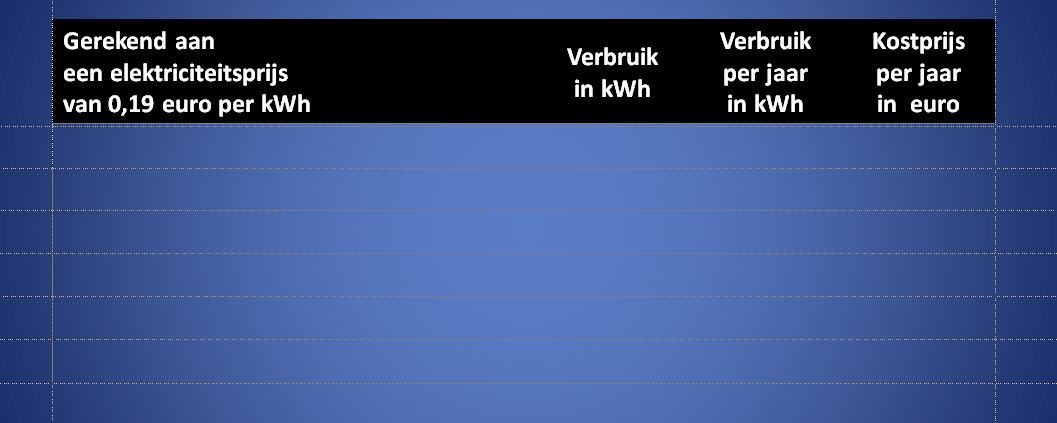
When you select the copied row you will see that in fact it is a separate table. During the creation of the table a table style was applied, so you will get the colour of the first row (black) when you paste.


To get the right colour for every row, select the new table, on the Design tab in the Table style options group you reinstate the correct colour. For the light coloured rows remove the check next to Header row and Banded rows. For the dark coloured rows only remove the check next to Header row.


Now remove the rows from the original table. Align all the tables, use your keyboard arrow keys to move them instead of dragging them with the mouse.

As a last step, select every table and apply an entrance animation effect. Use on click and adjust the timing.


08 augustus 2015

Animeren onderdelen van een tabel - deel 3, meerdere tabellen

Deeltabellen maken bestaande uit 1 rij/kolom

Selecteer iedere rij die je wenst te animeren, kopieer ze, klik buiten je tabel om de selectie op te heffen en plak nu de rij terug op je dia.

Wanneer je de rij selecteert zie je dat het eigenlijk een aparte tabel is, bestaande uit een rij. Aangezien op de tabel een tabelstijl werd toegepast (Stijl donker 1 - accent 2) krijg je de zwarte vulkleur voor de eerste rij bij alle tabellen.


Om de gestreepte rijen met hun correcte kleur terug te krijgen doe je het volgende. Selecteer de nieuwe tabel, via het lint Ontwerpen - groep Opties voor tabelstijlen en de keuzevakjes herstel je de gewenste kleur. Voor de licht gekleurde rijen haal je het vinkje bij Veldnamenrij en Gestreepte rijen weg. Bij de donker gekleurde rijen haal je enkel het vinkje bij Veldnamenrij weg.


Verwijder nu in de oorspronkelijke tabel, de rijen die overbodig zijn. Lijn alle tabellen opnieuw uit, dat doe je best met de cursorpijltjes en niet via slepen met de muis, zodat je terug een aaneengesloten geheel bekomt.

Nu hoef je nog enkel de tabellen te selecteren en een ingangseffect als animatie toe te passen bijvoorbeeld wissen van links, bij klikken en met een aangepaste duur.


19 juli 2015

Animate parts of a table - part 2, split and regroup

Splitting up the table and regroup

To decompose the table you will have to select it, copy, and paste special as an emf or wmf file.


Now right-click the table and choose Group - Ungroup. Click Yes in the dialogue that appears.


Right-click the table again and choose Group and Ungroup.
The table is now split in all its components. Be aware that there can be a lot of components. Click outside of the table to deselect it.

If you do not need certain parts of the table just select and delete them. To select each part one by one press the tab key and individual parts will be selected every time you press the key. In our table there is an empty rectangle surrounding the table. On the first press of the tab key it is selected, press delete. See the picture below, I moved the rectangle a bit so you can see it better.

I also want to get rid of the white line deviding the header row and the first row of the table. Just click on the line and press delete.


Once all the superfluous parts are deleted, select row by row and group them again.

Drag a marquee over the title row with your mouse. Make sure you do not select too much.


Right-click again and choose Group Group.

Repeat for the remaining rows.

Leave all rows selected except the title row. Now you can animate them using an entrance effect. If you want you can adjust the timing.

Once you split the table there is no way back, so, work on a copy, you will need the original for editing if need be. More complex tables are not suited for this workaround as it will take too much time to obtain a good result.


13 juli 2015

Animeren onderdelen van een tabel - deel 2, opsplitsen en hergroeperen

Tabel opsplitsen en opnieuw groeperen in rijen/kolommen

Teneinde de tabel te kunnen opsplitsen ga je de tabel selecteren, kopiĆ«ren en vervolgens met plakken speciaal terugplakken als een emf, wmf bestand. 


Om de tabel op te splitsen klik je rechts op de tabel en je kiest voor Groeperen en Groep opheffen. Bij het dialoogvenster dat verschijnt antwoord je Ja.


Klik opnieuw rechts op de tabel en kies voor Groeperen en Groep opheffen.
Meteen zie je dat alle componenten van de tabel losse onderdelen zijn geworden. Dat kunnen er heel veel zijn. Klik buiten de tabel om de selectie ongedaan te maken.

Als je bepaalde onderdelen niet nodig hebt kan je ze selecteren en verwijderen. Om de onderdelen een voor een te selecteren kan je gebruik maken van de tabtoets. Bij iedere druk op de tabtoets wordt een ander onderdeel geselecteerd. Bij onze tabel staat er bv. een lege rechthoek omheen de tabel, bij de eerste druk op de tabtoets wordt deze meteen geselecteerd, druk delete. Zie de afbeelding hieronder, voor de duidelijkheid heb ik de rechthoek even verplaatst.


Verder wil ik de witte scheidingslijn tussen de koprij van de tabel en de eerste rij verwijderen. Het volstaat om deze te selecteren met de muis en opnieuw te verwijderen.


Eens alle overbodige delen verwijderd zijn selecteer je rij per rij en je groepeert ze opnieuw.

Sleep met je muis ruim rondom de gewenste rij/kolom en draag er zorg voor dat je niet teveel selecteert. 


 Groepeer dan opnieuw door rechts te klikken en kies Groeperen Groeperen.

Herhaal het proces voor alle rijen/kolommen.

Laat alle rijen behalve de titelrij geselecteerd en animeer ze als laatste stap. In dit geval maak je gebruik van een ingangseffect. De rijen worden geanimeerd bij klik en je kan indien gewenst de tijdsinstelling aanpassen.


Nadeel van deze methode is natuurlijk dat de oorspronkelijke tabel verloren gaat. Editeren wordt dus heel moeilijk, zo niet onmogelijk. Werk dus zoveel mogelijk op een kopie van je oorspronkelijke tabel. Bij complexe tabellen is dit natuurlijk een erg tijdrovende methode.

30 juni 2015

Animate parts of a table - part 1, overlap with shape

It is possible to animate a table in PowerPoint 2007-2010-2013. For PPT 2003 you can see my blog entries from 2010 here: Animate table PPT 2003. Unfortunately you can only animate the table as a whole, not by individual rows/columns/cells.

That is a great disadvantage, in most cases you do not want to show all of the information at once. That would lead to overload, the information should be devided in small chunks. This will make the information digestible and clear.

There are different workarounds to animate a table by row column or cell. Each of these workarounds has its own disadvantages. In the following articles I will give you five possibilities:
  1. Overlap the row/column with a shape and make the shape disappear with an exit effect.
  2. Split the table in all its parts, then regroup all relevant parts by column and row.
  3. Make several tables based on the original. Each table representing one row/column.
  4. Duplicate the slide several times and delete rows/columns as you go.
  5. Make the table without the data, position textboxes on top of the cells.
Let us take a look at the first workaround:

Overlap rows/columns with a shape

This is the table we want to animate.


Make use of drawing guides to inidicate the exact spot where to draw the overlapping shape. Press Alt+F9 and copy the needed horizontal and vertical guides by using the ctrl+drag method.

Draw your first rectangle making use of the created guides. Copy the rectangle and move it till all the rows are covered.


Then, with all the rows selected change the fill colour to white.

Finally, with all the rectangles still selected, apply an exit animation effect, format it to be animated on click, adjust the timing if needed.


Now the table looks like this, start the presentation, enter and each row will appear one by one.


If you have a coloured background on your slide the white rectangle will not do. In that case use the background of the slide to fill the rectangle. Right click the rectangle, Edit Shape, activate the radio button Slide background fill.


This is an example how the table looks with a blue background.


22 juni 2015

Animeren onderdelen van een tabel - deel 1, overlappen met vorm

Je kan een tabel in PowerPoint 2007-2010-2013 animeren. Helaas kan je bij de animatie enkel de tabel als een geheel gebruiken, niet de individuele rijen, kolommen, cellen. Hoe dat in zijn werk gaat in PPT 2003 kan je hier lezen in een een reeks van blogs uit 2010 Animeren tabel PPT 2003.

Dat is een nadeel want meestal wens je niet alle informatie in een keer te tonen aan je publiek. De info uit een tabel kan overweldigend zijn en kan beter verdeeld worden in verteerbare stukken.

Er zijn verschillende methoden om een tabel per rij/kolom te animeren, iedere methode heeft zijn voor en nadelen. In deze blog behandel ik er een vijftal in de komende artikelen:
  1. Overlappen met een vorm en gebruik maken van een animatie eindeffect.
  2. Tabel opsplitsen in al zijn onderdelen en vervolgens opnieuw groeperen per rij/kolom.
  3. Aan de hand van de oorspronkelijke tabel een aantal deeltabellen aanmaken die bestaan uit 1 rij/1 kolom.
  4. De tabel spreiden over verschillende dia's en per dia een aantal rijen verwijderen.
  5. De tabel aanmaken, tekstvakken er bovenop zetten en animeren.
Vandaag ga ik de eerste methode onder de loep nemen.

Overlappen van rij/kolom met getekende vorm
De volgende tabel moet geanimeerd worden per rij.


Plaats hulplijnen op je tabel zodat je het overlappende vak heel precies kunt tekenen. Druk daarvoor Alt+F9, kopieer met de ctrl-toets ingedrukt de horizontale/verticale hulplijn tot ze precies samenvalt met de rijhoogte/kolombreedte voor alle rijen/kolommen.

Teken een rechthoek met behulp van de hulplijnen die de volledige rij bedekt. Verwijder de rand en kopieer de rechthoek tot alle rijen zijn bedekt.

Pas de opvulkleur aan naar wit.


Animeer de rechthoeken met een eindeffect, bv. wissen, van links, te activeren met een klik. Pas indien nodig de duurtijd van de animatie aan.


De tabel ziet er nu zo uit, start de presentatie en druk enter zodat iedere rij afzonderlijk kan verschijnen.


Bij een gekleurde achtergrond kan je moeilijk gebruik maken van een witte opvulkleur, in dergelijke gevallen doe je best beroep op de achtergrondkleur van de dia. Klik daarvoor rechts op de rechthoek, kies Vorm opmaken, en activeer het keuzerondje Achtergrondopvulling voor dia.

De tabel ziet er in dat geval zo uit:


10 juni 2015

Make a drawing based on an existing picture (part 2)

In my previous article I showed you how to make a drawing based on on existing picture. To make it look more professional we will need to edit the saw.


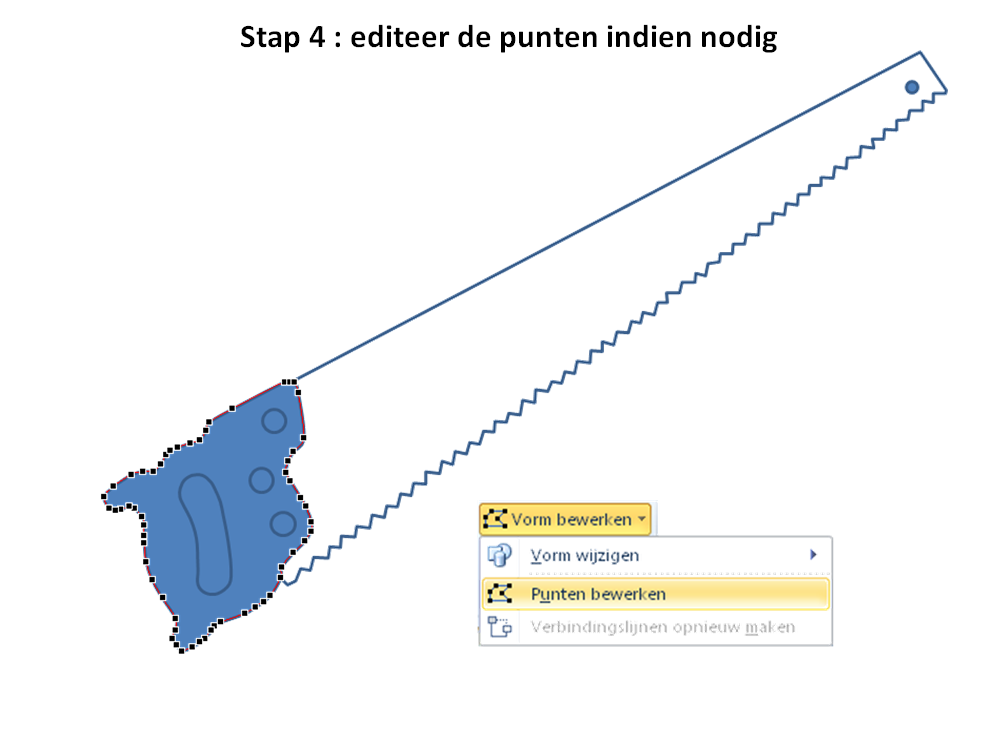
To make the outline even more perfect you can edit the points on the shape. Right click on the shape, in the quick menu choose Edit points. Or click on the Format tab under Drawing tools, in the Insert Shape group click on the Edit Shape button. You can add points, remove them, move etc...


To show you how I did this I inserted the following video. I have used PowerPoint 2010 in the video, but you can do this in PowerPoint 2013 as easily. It's in Dutch but you will get the gist of it. In the video you will see that I am using a custom tab in the ribbon to combine shapes. Read more on the subject in one of my previous blog articles.
Make your own callout

You can watch the video here:

Finalize drawing

As a last step you just need to group your shapes. To do that select them all and under Drawing tools, Format tab, click the Group button. Once grouped, use the green rotating point to get your saw in a horizontal position.


02 juni 2015

Een tekening maken gebaseerd op een bestaande afbeelding (deel 2)

In een vorige bijdrage heb je gezien hoe je een afbeelding kan gebruiken om een nieuwe tekening te maken. Aangezien het resultaat nog niet helemaal professioneel oogt gaan we dit nog wat aanpassen.

Om de omtrek nog wat perfecter te maken kan je de aangebrachte punten nog editeren. Klik met je rechtermuisknop op je vorm, kies uit het snelmenu Punten bewerken. Of klik met de vorm geselecteerd op Opmaak - in de groep Vorm invoegen kies je voor de knop Vorm bewerken en vervolgens voor Punten bewerken. Je kan punten verwijderen, verplaatsen enz...


Hoe je dit aanpakt kan je bekijken in de volgende video, hou er rekening mee dat het voorbeeld is gemaakt in PowerPoint 2010, maar het kan evengoed worden toegepast in PowerPoint 2013. In de video maak ik gebruik van een zelf gecreƫerd tabblad op het lint om twee vormen samen te voegen. Zie ook mijn vorige reeks over het aanmaken van eigen tekstbalonnen voor meer uitleg daarover.
Eigen tekstbalonnen maken

Als laatste stap rest ons alleen om alle objecten te selecteren en onder Hulpmiddelen voor tekenen te kiezen voor de knop Groeperen. Vervolgens kan je met de roteerknop de zaag in de juiste richting krijgen.

Bekijk de video hieronder:


25 mei 2015

Make a drawing based on an existing picture (part 1)

Not everyone has the necessary drawing skills or talent to draw. Luckily you can use PowerPoints tools to make an attractive object.

To do that you can use an existing picture as a starting point. Here's an example, I want to draw an old fashioned handsaw.

Here are the steps you need to take.

Find a suitable picture on the internet and copy it to your slide.

Use the drawing tools curve and free form to trace the outline of the objects. Click Insert - Shape - Curve/Freeform. Once you select a tool your cursor will change into a plus sign, click to have an anchor point, move the mouse and click again, repeat the process and end by clicking at your starting point. No need to do it with 100 % accuracy, later on you still can change the drawing points if needed.

Our handsaw requires 5 shapes. For shape one and two you need the curve drawing tool. For shape 3 and 4 you need the circle. For shape 5 you need the freeform tool.

When you are finished remove the underlying picture, just select and delete it.

You already have a reasonable picture. In part two we will refine and spruce up the drawing further.

20 mei 2015

Een tekening maken gebaseerd op een bestaande afbeelding (deel 1)

Tekentalenten zijn min of meer aangeboren. Als je niet het nodige talent hebt om zelf je tekeningen te maken kan je altijd de hulpmiddelen in PowerPoint gebruiken om toch tot een mooi resultaat te komen.

Baseer je daarvoor op een afbeelding. en gebruik die als basis voor een nieuwe tekening. Als voorbeeld wil ik een ouderwetse handzaag tekenen.

Hier zijn de stappen die je moet volgen om je eigen handzaag te tekenen.

Zoek een gepaste afbeelding op het internet en kopieer die naar je dia.

Via Invoegen - Vorm - Curve/Vrije vorm kan je de omtrek van de verschillende onderdelen van de zaag traceren. Je cursor krijgt de vorm van een plus teken, klik om een ankerpunt te plaatsen, verplaats de muis en klik opnieuw. Je herhaalt het proces en sluit af door op het beginpunt te klikken. Hou er rekening mee dat de omtrek niet voor 100% nauwkeurig moet gevolgd worden, je kan later nog de ankerpunten editeren indien nodig.

In ons voorbeeld heb je zeven vormen nodig, vorm 1 (handvat) en 2 (uitsparing) teken je met het curve gereedschap, voor vorm 3  en 4 gebruik je het cirkel gereedschap. Voor vorm 5 gebruik je de vrije vorm.

Eens alle vormen zijn getekend kan je de onderliggende afbeelding gewoon verwijderen.

Op zich heb je nu al een bruikbare tekening. In een volgende bijdrage gaan we het geheel nog perfectioneren en wat verfraaien.