23 april 2016

Show a PowerPoint presentation from within Word 2013 (revisited)

The subject was already discussed for versions 2003-2007-2010. You can find the article by clicking on the following link.
Show PowerPoint presentation in Word

I have added screenshots and elaborated on the topic.


Prepare your presentation in PowerPoint

Open your PowerPoint presentation or make a copy and open it. Click Slide show tab, in the Set up group click the Set Up Slide Show button. 

In the Set Up Show dialog set the presentation to Browsed by an individual (window) and click OK.


Click the Transitions tab on the ribbon, in the Timing group check the After box and choose an appropriate transition time. Finally click Apply to all.


Or record your timings using the Rehearse timing button on the Slide Show tab. The Slide Sorter view will show you each individual timing for the slides.


The presentation will play automatically in Word and will end in a black slide.

Save your presentation and close PowerPoint.


In Word 2013

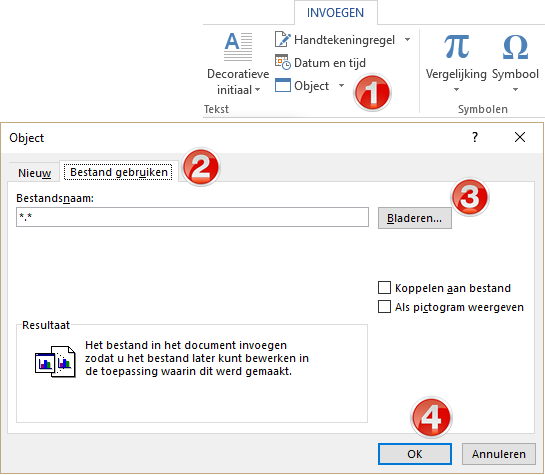
Click the Insert tab, in the Text group, click Object button. Select the Create from file tab and click Browse. Select your presentation and click OK.


To play your presentation in Word just double click the object. Or right-click the object and choose Presentation object, and click Play.


You can view the presentation in your Word document. Slides will transition automatically on the set timing. If the show ends on a black slide and you want to avoid that you will have to change a PowerPoint option.


Go to File - Options - Advanced - Under Slide show - untick End with black slide. Of course you are not obliged to use a timing. If you have not applied an automatic transition you can just click on the slide to transition at your own pace. After the last click you will automatically return to your Word document.


17 april 2016

Een PowerPoint presentatie tonen in een Word document 2013-2021

Dit onderwerp werd reeds eerder behandeld voor de versies 2003-2007-2010, je kan het artikel terugvinden met onderstaande link.
Presentatie bekijken in Word document

Het onderwerp is deze keer voorzien van schermafdrukken en is wat uitvoeriger behandeld.

Voorbereiding presentatie in PowerPoint

Open je PowerPoint presentatie. Klik op het tabblad Diavoorstelling op het lint, in de groep Instellen klik je op de knop Diavoorstelling instellen. In het dialoogvenster kies je Bekeken door één persoon (venster).


Klik op het tabblad Overgangen in het lint, in de groep Tijdsinstellingen zet je een vinkje naast Na, je kiest een gepaste overgangstijd en klikt op de knop Op alles toepassen.


Of neem per dia gepaste tijdsinstellingen op via tabblad Diavoorstelling en de de knop Tijdsinstellingen voor Try-out.


De presentatie zal automatisch afspelen in Word en eindigen op een zwarte dia.

Bewaar je PowerPoint presentatie en sluit ze af. 

In Word 2013-2021

Klik op het tabblad Invoegen op het lint, in de groep Tekst klik je op de knop Object, selecteer het tabblad Bestand gebruiken, knop Bladeren, selecteer je presentatie en klik op OK.


Om de presentatie af te spelen in Word kan je er gewoon op dubbelklikken. Of je klikt erop met je rechter muisknop en je kiest voor Presentatie-object en vervolgens Weergeven. 


Je kan de presentatie nu in het Word document bekijken. Indien je eindigt op een zwarte dia en dit wil vermijden moet je in PPT een optie aanpassen.


Ga via Bestand - Opties - Geavanceerd - rubriek Diavoorstelling - het vinkje weghalen naast Eindigen met zwarte dia.

Je bent uiteraard niet verplicht om met een timing te werken, je kan ook gewoon via klikken naar de volgende dia gaan. Na de laatste klik kom je naadloos terug in je Word document.

10 april 2016

Crop pictures in PowerPoint 2013 (2)

In my previous article I discussed cropping with the handles. You can also crop a picture based on a shape.

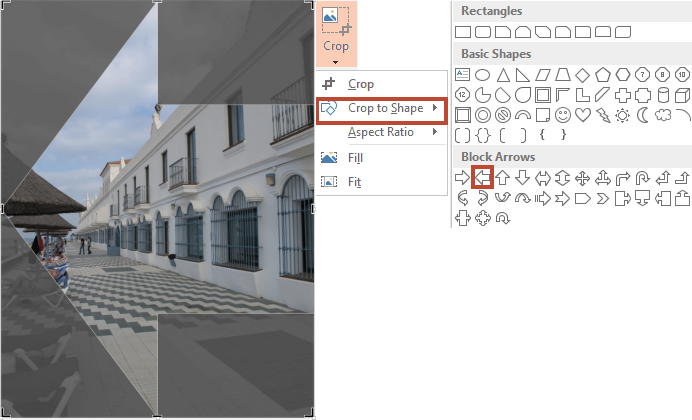
After clicking the Crop button, choose Crop to shape and click the shape you want to use.
In the example below I used the Arrow left shape.


It is possible to adjust the arrow using the little yellow handles that appear:

You can also crop a picture to the aspect ratio you want, in the example I cropped to a square 1:1.


Finally you can use the Fill and Fit options. When you draw a shape and fill it with a picture in the background, distortion could be your share. These two options allow you not to distort the image, but you have to take into account that some parts of the picture may be missing.

Here's a sample of a picture that has been added as a background to the heart shape.


Click Crop, Fill, now the picture has no distortion and the aspect ratio is correct. Some parts of the original picture are no longer there.


Or click Crop, Fill, aspect ratio is respected, the whole picture is there. Depending on the shape you use this may be what you want or not.


02 april 2016

Crop pictures in PowerPoint 2013

Many times you do not need the whole picture in a presentation. In previous blogs I treated a number of possibilities to use part of a picture. The crop function was one of them. Lets elaborate on the possibilities.

You can find the Crop button in the Size group under Picture tools, Format tab.


Eight handles appear letting you crop the picture. Place your cursor on a handle and drag. During the operation the cursor will take the shape of a plus sign. You can drag with the handle in the middle of a side, a corner handle or while holding the ctrl key.

Drag a handle in the middle, one side is cropped:


Drag a  middle handle with Ctrl, both sides equally cropped:


Drag a corner handle, proportionally crop on two sides:


Drag a corner handle with Ctrl, all 4 sides are equally cropped:


23 maart 2016

Bijsnijden van afbeeldingen in PowerPoint 2013 (2)

In mijn vorige bijdrage had ik het over bijsnijden met handgrepen.

Je kan een foto ook bijsnijden met als basis een getekende vorm. Na het klikken op de knop Bijsnijden kies je dan voor Bijsnijden op vorm en je klikt de gewenste vorm aan.

Hieronder een voorbeeld met de vorm Pijl links:


Je kan de pijl nog steeds aanpassen met de gele bijstellingsgrepen.


Verder kan je ook bijsnijden in een gewenste hoogte-breedteverhouding, hieronder een voorbeeld van een vierkant 1:1


Ten slotte kan je ook nog de functies Opvullen en Aanpassen kiezen. Met deze opties kan je vermijden dat een getekende vorm met toegevoegde achtergrond vervormd. Helaas moet je er ook rekening mee houden dat daardoor een gedeelte van de foto kan verdwijnen.

Hieronder een voorbeeld van een vorm met in de achtergrond de foto. Zoals je kan zien is de foto niet optimaal weergegeven.


Kies Bijsnijden, selecteer Opvullen. De hoogte/breedte verhouding zit juist, maar een gedeelte van de foto is verdwenen.


Kies Bijsnijden, Aanpassen. De volledige foto is te zien, hoogte/breedte verhouding correct, afhankelijk van de getekende vorm is dit al dan niet wat je wenst.


18 maart 2016

Bijsnijden van afbeeldingen in PowerPoint 2013 (1)

In veel gevallen heb je niet altijd een volledige foto nodig in je presentatie. In vorige blogs heb ik al een aantal manieren behandeld om een gedeelte van een foto te gebruiken. Bijsnijden was er daar een van.
Tijd om dat even beter te illustreren. De knop Bijsnijden vind je onder Hulpmiddelen voor afbeeldingen, tabblad Opmaak, groep Grootte.


Je krijgt 8 handgrepen om de foto bij te knippen. Plaats je cursor op een handgreep en sleep, de cursor krijgt tijdens het slepen de vorm van een plus teken. Je kan slepen met het midden van een zijde of met een hoek en met de Ctrl-toets ingedrukt.

Slepen met midden van 1 zijde, een zijde wordt bijgeknipt:


Slepen met Ctrl ingedrukt op midden van 1 zijde, beide zijden worden gelijkmatig bijgeknipt:


Slepen met een hoekgreep, proportioneel op 2 zijden bijknippen.


Slepen met Ctrl ingedrukt met een hoekpunt, de 4 zijden worden gelijkmatig bijgeknipt:


12 maart 2016

Use part of a photo in PPT 2013 remove background (5)

The last method is the most difficult one. To use part of a photo you can use the Remove background feature.

In the photo below I would like to use only the performing artist and the musical instrument she is playing.


Select your photo and under Picture tools, Format tab, click the Remove background button.


PPT makes a suggestion, all the magenta parts within the frame will not be used.


Click the Keep changes button.


This is the result, as you can see there are some areas that we do not need:


First we will adjust the frame using the handles, which will limit corrections we will have to make.


A better result altogether. A few areas are still not alright. In the example below you have areas which still have to be removed and others that have to be added.


After clicking the Mark areas to keep button you can keep an area (by dragging the pencil to define the area). After clicking the Mark areas to remove button you can remove areas (by dragging the pencil to define the area).

When the area must be retained you get a dotted line with a plus sign in it. When the area must be removed you get a dotted line with a minus sign in it. See the example below:


Here are all the corrections that are needed:


This is the end result;


07 maart 2016

Gedeelte van een foto gebruiken in PPT 2013 (5), achtergrond verwijderen

De laatste methode is meteen ook de moeilijkste. Om een gedeelte van een foto te gebruiken kan je ook gebruik maken van de functie Achtergrond verwijderen.

Bij onderstaande foto zou ik enkel de figuur van de artiest met het instrument dat ze nu bespeelt willen overhouden.

Selecteer je foto en klik onder Hulpmiddelen voor afbeeldingen, tabblad Opmaak op de knop Achtergrond verwijderen.


PPT doet meteen een suggestie, alle delen die niet magenta opgelicht staan binnen het kader zullen opgenomen worden:


Klik op de knop Wijzigingen behouden.


Dit is het resultaat, zoals je ziet zijn er een aantal gebieden overgebleven die we niet wensen te gebruiken:


Met de handgrepen proberen we het gebied te beperken zodat overbodige gebieden worden vermeden.


Dit geeft al een beter resultaat. Een aantal gebieden zijn echter nog niet in orde. In het voorbeeld hieronder zie je zowel gebieden die moeten verwijderd worden als gebieden die moeten opgenomen worden.


Na het klikken op de knop Gebieden markeren om te behouden kan je een gebied aanduiden (door te slepen met de potlood) die mag behouden worden. Na het klikken op de knop Gebieden markeren om ze te verwijderen (door te slepen met de potlood) kan je een gebied aanduiden dat mag verwijderd worden.


Er verschijnt een stippellijn met een + wanneer het gebied mag behouden worden, een stippellijn met een - als het gebied mag verdwijnen. Hieronder een voorbeeld:


Hieronder zie je alle correcties die zijn aangebracht:


En hier het uiteindelijke resultaat nadat alle wijzigingen zijn behouden: