Het is altijd handig om een geprinte versie van artikels bij de hand te hebben. Ik heb voor alle artikelen per jaar een Word document aangemaakt. In de komende weken zal ik ze een voor een beschikbaar stellen.
Algemene artikelen of aankondigingen zijn niet opgenomen in de documenten.
Ieder artikel krijgt zijn eigen pagina. Een inhoudstafel is beschikbaar en je kan zien welke versies van PPT geschikt zijn om een taak uit te voeren. Sommige artikelen zijn natuurlijk enkel bestemd voor een specifieke PPT versie.
Je kan het eerste document via onderstaande link downloaden.
Blog artikelen jaar 2007
31 maart 2008

27 maart 2008
Blog articles in a Word document, year 2007
It is always handy to have a printable copy of interesting articles. I have made Word documents containing all my blog articles over the years. I will post them regularly in the following weeks.
Some general articles or general announcements have been let out.
Every article has its own page, and there is a table of contents to get quickly at it. You will see the versions of PPT that can be used to perform a task. Of course some articles only apply to a particular version of PowerPoint.
Blog articles, year 2007
22 maart 2008
Turn off automatic compression PPT 2007 - Uitschakelen van automatische compressie PPT 2007
Automatic compression in PPT 2007.
One of the important changes in PPT 2007 is that PPT automatically compresses images upon saving the file. That keeps the size of presentations reasonable.
But what if you do not want that. How can it be turned off? Here's how:
Een van de belangrijke aanpassingen in PPT 2007 is dat er bij het opslaan van een presentatie automatische compressie wordt toegepast op ingevoegde afbeeldingen. Zo blijft de omvang van presentaties beperkt.
Wat als je die automatische compressie niet wil toepassen? Kan je die uitzetten? Dat gaat zo:
One of the important changes in PPT 2007 is that PPT automatically compresses images upon saving the file. That keeps the size of presentations reasonable.
But what if you do not want that. How can it be turned off? Here's how:
- Select an image on your slide.
- Click on the Compress pictures button in the Adjust group of the Format tab under Picture Tools.
- Click on the Options button.
- Then uncheck the first option Automatically compress images. And if needed the second Delete cropped areas of pictures. Click OK.
- That's it, now you can decide which pictures will be compressed and which not.
Een van de belangrijke aanpassingen in PPT 2007 is dat er bij het opslaan van een presentatie automatische compressie wordt toegepast op ingevoegde afbeeldingen. Zo blijft de omvang van presentaties beperkt.
Wat als je die automatische compressie niet wil toepassen? Kan je die uitzetten? Dat gaat zo:
- Selecteer een afbeelding.
- Onder Hulpmiddelen voor afbeeldingen, selecteer het tabblad Opmaak. Klik op de knop Afbeeldingen comprimeren in de groep Aanpassen.
- Klik op de knop Opties.

- Haal de vinkjes weg bij Automatisch standaardcompressie toepassen bij opslaan. En eventueel ook bij Bijgesneden gebieden bij afbeeldingen verwijderen. Klik op OK.

- Nu kan je zelf beslissen welke afbeeldingen worden gecomprimeerd en welke niet.
16 maart 2008
Organizational chart with Photos in PPT 2007 - Organigram met foto's in PPT 2007
Organizational chart with photos in PPT 2007
At first glance there is no SmartArt organizational chart available wich allows you to insert pictures next to a box.
Luckily for us Microsoft has provided one for download on their Office online site.


Now the new chart should appear in the SmartArt gallery.

Organigram met foto's in PowerPoint 2007
Op het eerste gezicht is er geen organigram beschikbaar dat je toelaat foto's bij de vakken te plaatsen.
Gelukkig heeft Microsoft een SmartArt ter beschikking gesteld op haar website Office online.
At first glance there is no SmartArt organizational chart available wich allows you to insert pictures next to a box.
Luckily for us Microsoft has provided one for download on their Office online site.
- Connect to Office Online
- Select the Templates tab
- Click in the search box and type SmartArt graphics
- Select the Picture organization SmartArt graphic
- Click on Download
- Once downloaded you should see this filename appear:
Picture Organization chart.glox - Put the downloaded file in the following folder:
C:\Users\Name user\appdata\Roaming\Microsoft\Templates\SmartArt Graphics
Now the new chart should appear in the SmartArt gallery.
Organigram met foto's in PowerPoint 2007
Op het eerste gezicht is er geen organigram beschikbaar dat je toelaat foto's bij de vakken te plaatsen.
Gelukkig heeft Microsoft een SmartArt ter beschikking gesteld op haar website Office online.
- Ga naar Office Online
- Selecteer het tabblad Sjablonen
- In het zoekveld vul je in "Hiërarchie diagram"
- Er staan een aantal nieuwe SmartArt diagrammen maar voorlopig nog geen met foto's. Afwachten wanneer Microsoft dit ook in de Benelux beschikbaar stelt.
- Klik op de knop Downloaden
- Bewaar het gedownload bestand Picture Organization chart.glox in de map
C:\Gebruikers\Naam gebruiker\Appdata\Roaming\Microsoft\Sjablonen\SmartArt Graphics - Het nieuwe item moet nu opduiken in de SmartArt galerij.
01 maart 2008
Play with the views PPT 2003/2007/2010 (2) - Spelen met de weergave PPT 2003/2007/2010 (2)
Play with the views in PowerPoint 2003/2007/2010
In the previous entry we discussed the extra possibilities you get using the shift+click method on the viewing buttons in PowerPoint 2003/2007.
Here is what you can do using the Ctrl+shift+click method:
In de vorige bijdrage had ik het over de extra mogelijkheden die beschikbaar zijn als je shift+klikt op een van de weergaveknoppen in PowerPoint 2003/2007/2010.
Dit is wat je kan doen met Ctrl+shift+klik:
In the previous entry we discussed the extra possibilities you get using the shift+click method on the viewing buttons in PowerPoint 2003/2007.
Here is what you can do using the Ctrl+shift+click method:
- Ctrl+shift+click on the Normal view button = hide all views except the slide view. Maximum space to edit slides at your disposal.
- Ctrl+shift+click on the Slide sorter button = switch to Outline view full screen.
In de vorige bijdrage had ik het over de extra mogelijkheden die beschikbaar zijn als je shift+klikt op een van de weergaveknoppen in PowerPoint 2003/2007/2010.
Dit is wat je kan doen met Ctrl+shift+klik:
- Ctrl+shift+klik op de knop Normale weergave = alle vensters verbergen behalve het editeervenster, maximaal ruimte om de dia te bekijken en te editeren.
- Ctrl+shift+klik op de knop Diasorteerderweergave = alle weergaven verbergen en overschakelen naar Overzichtsweergave.
23 februari 2008
Add a slide before the first one PPT 2003/2007/2010 - Een dia toevoegen vóór de eerste PPT 2003/2007/2010
Add a slide before the first one
Seems a simple enough task.
But if you try to do it the added slide always gets in second position. No matter what you try, using the Insert slide button, right-click... nothing works.
Rest assured you can add a slide before the first one. In the outline view on the slides tab just click above the first thumbnail slide, you will see a horizontal line appear. Then insert your new slide.
Easy enough.
Een dia toevoegen vóór de eerste dia
Makkelijk opdracht zou je denken, helaas lukt dat niet echt.
De toegevoegde dia komt altijd in de tweede positie terecht. Hoe je ook probeert hetzij via de knop Dia invoegen hetzij via de rechter muisknop, niets lijkt te werken.

Gelukkig kan het toch, klik in het overzichtsvenster op het tabblad Dia's juist juist boven de miniatuur van de eerste dia. Een horizontale lijn verschijnt, voeg nu je nieuwe dia in.
Resultaat:


Makkelijk.
Seems a simple enough task.
But if you try to do it the added slide always gets in second position. No matter what you try, using the Insert slide button, right-click... nothing works.
Rest assured you can add a slide before the first one. In the outline view on the slides tab just click above the first thumbnail slide, you will see a horizontal line appear. Then insert your new slide.
Easy enough.
Een dia toevoegen vóór de eerste dia
Makkelijk opdracht zou je denken, helaas lukt dat niet echt.
De toegevoegde dia komt altijd in de tweede positie terecht. Hoe je ook probeert hetzij via de knop Dia invoegen hetzij via de rechter muisknop, niets lijkt te werken.
Gelukkig kan het toch, klik in het overzichtsvenster op het tabblad Dia's juist juist boven de miniatuur van de eerste dia. Een horizontale lijn verschijnt, voeg nu je nieuwe dia in.
Resultaat:
Makkelijk.
Zoom in and edit an object with ease PPT 2007/2010 (2) - Inzoomen op object om te editeren PPT 2007/2010 (2)
Zoom in on an object to edit in PPT 2007/2010
In my previous entry I mentioned the ability to zoom in on an object to edit it. Thereby using the Ctrl key and the mouse scroll wheel.
In PowerPoint 2007/2010 there is also the possibility to zoom in using the zoom slider at the bottom right corner of the screen. When you move the slider to the far end you get the 400% zoom and the centered object.

Of course you can zoom step by step using the zoom out and zoom in buttons.


What I like most though is the ability to bring the slide back within the boundaries after a zoom by clicking the zoom to fit button. A time saver.

Inzoomen op een object om gemakkelijk te editeren in PPT 2007
In mijn vorige bijdrage had ik het over de mogelijkheid om met de Ctrl-toets en het scrollwieltje in te zoomen op een geselecteerd object. In PowerPoint 2007/2010 heb je nu ook de zoomschuifregelaar, rechtsonder op het scherm. Als je de schuifregelaar helemaal naar het uiteinde sleept verkrijg je ook de 400% zoom met het geselecteerd object gecentreerd in de zoom.

Je kan natuurlijk ook gebruik maken van de knoppen inzoomen en uitzoomen om stap voor stap te werken.


Mijn voorkeur gaat echter uit naar de knop Dia aanpassen aan huidig venster. Die laat toe van met één klik terug te keren naar het normale scherm.

In my previous entry I mentioned the ability to zoom in on an object to edit it. Thereby using the Ctrl key and the mouse scroll wheel.
In PowerPoint 2007/2010 there is also the possibility to zoom in using the zoom slider at the bottom right corner of the screen. When you move the slider to the far end you get the 400% zoom and the centered object.
Of course you can zoom step by step using the zoom out and zoom in buttons.
What I like most though is the ability to bring the slide back within the boundaries after a zoom by clicking the zoom to fit button. A time saver.
Inzoomen op een object om gemakkelijk te editeren in PPT 2007
In mijn vorige bijdrage had ik het over de mogelijkheid om met de Ctrl-toets en het scrollwieltje in te zoomen op een geselecteerd object. In PowerPoint 2007/2010 heb je nu ook de zoomschuifregelaar, rechtsonder op het scherm. Als je de schuifregelaar helemaal naar het uiteinde sleept verkrijg je ook de 400% zoom met het geselecteerd object gecentreerd in de zoom.
Je kan natuurlijk ook gebruik maken van de knoppen inzoomen en uitzoomen om stap voor stap te werken.
Mijn voorkeur gaat echter uit naar de knop Dia aanpassen aan huidig venster. Die laat toe van met één klik terug te keren naar het normale scherm.
21 februari 2008
Zoom in and edit an object with ease PPT 2003/2007/2010 (1) - Inzoomen op object om te editeren PPT 2003/2007/2010 (1)
Zoom in on an object to edit it with ease.
Select the object, hold down the Ctrl-key and scroll using the mouse scrollwheel. The selected object will be centered within the zoom. The maximum you can zoom is 400%.
Inzoomen op een object om het gemakkelijk te editeren.
Selecteer het object, druk Ctrl-toets in en draai aan het scrollwieltje van de muis. Het geselecteerd object zal gecentreerd worden binnen de zoom. Je kan maximaal zoomen tot 400%.
Dia met geselecteerd object:

Dia met gezoomd gecentreerd object:

Select the object, hold down the Ctrl-key and scroll using the mouse scrollwheel. The selected object will be centered within the zoom. The maximum you can zoom is 400%.
Inzoomen op een object om het gemakkelijk te editeren.
Selecteer het object, druk Ctrl-toets in en draai aan het scrollwieltje van de muis. Het geselecteerd object zal gecentreerd worden binnen de zoom. Je kan maximaal zoomen tot 400%.
Dia met geselecteerd object:
Dia met gezoomd gecentreerd object:
Spelen met de weergave (PPT 2003-2007-2010)/Play with the views (PPT 2003/2007/2010)
In een van de vorige bijdragen had ik het over de
mogelijkheid om via CTRL+klik op de knop Diavoorstelling (linkerbenedenhoek van
het scherm, of rechterbenedenhoek in PowerPoint 2007) een mini diavoorstelling
te laten lopen in de linkerbovenhoek van het scherm. Zie daarvoor mijn blog
bericht:
Mini voorstelling in editeermode
Mini voorstelling in editeermode
Er zijn nog een aantal andere mogelijkheden. Hier is een
lijst wat je kan doen met de shift-toets.
Shift+klikken op de knop Diavoorstelling = direct naar het
dialoogvenster Diavoorstelling instellen.
Shift+klikken op de knop Diasorteerderweergave = shortcut
naar Hand-outmodelweergave.
Shift+klikken op de knop Normale weergave = shortcut naar
Diamodelweergave.
Play with the views
In one of
my previous blog entries I mentioned the possibility to Ctrl+click on the Slide
show button at the bottom left corner of the screen (bottom right corner in
PowerPoint 2007). Which gives you a mini fully operational slide show in the
left corner of the screen. See my blog entry :
There are
some other possibilities to explore. Here's a list of what you can do with the
shift key:
shift+click
on the Slide show button = shortcut to the Set up show dialog.
shift+click
on the Slide sorter view button = switch to the Hand-out master.
shift+click
on the Normal view button = switch to the Slide master.
10 februari 2008
Geanimeerde AutoVorm/afbeelding vervangen met behoud van animatie PPT 2003/2007/2010
Kan ik een Autovorm met toegepaste animatie vervangen door een andere Autovorm zonder de animatie te verliezen.
Recent kreeg ik deze vraag van een gebruiker die een tekstvak met animatie wou aanpassen naar een rechtse pijl zonder daarbij de toegepaste animatie te verliezen. In PPT 2003 pak je dit zo aan:

Tekstvak met reeds aanwezige rand, geen probleem.

De vraag stelt zich natuurlijk, kan je dit ook met een afbeelding. Helaas dat kan niet tenzij je de afbeelding in de achtergrond van een AutoVorm hebt geplaatst (Opmaak - AutoVorm - tabblad Kleuren en lijnen - naast Kleur klikken op de lijstpijl - Opvuleffecten - tabblad Afbeelding, knop Afbeelding selecteren). In dat geval kan je de ene afbeelding vervangen door een andere.
En hoe zit het nu met PPT 2007/2010
Alles wat in PPT 2003 kon kan nog altijd in versies PPT 2007/2010.

In tegenstelling tot PPT 2003 kan je in PPT 2007/2010 ook een geanimeerde afbeelding vervangen door een andere afbeelding. Zelfs als het om een afbeelding gaat die je niet hebt geplaatst in de achtergrond van een AutoVorm.

Recent kreeg ik deze vraag van een gebruiker die een tekstvak met animatie wou aanpassen naar een rechtse pijl zonder daarbij de toegepaste animatie te verliezen. In PPT 2003 pak je dit zo aan:
- Selecteer het het geanimeerd tekstvak.
- Werkbalk Tekenen, klik op de knop Tekenen, kies AutoVorm wijzigen.
- Selecteer de nieuwe AutoVorm, in dit specifiek geval onder blokpijlen kies je voor pijl rechts.
Tekstvak met reeds aanwezige rand, geen probleem.
De vraag stelt zich natuurlijk, kan je dit ook met een afbeelding. Helaas dat kan niet tenzij je de afbeelding in de achtergrond van een AutoVorm hebt geplaatst (Opmaak - AutoVorm - tabblad Kleuren en lijnen - naast Kleur klikken op de lijstpijl - Opvuleffecten - tabblad Afbeelding, knop Afbeelding selecteren). In dat geval kan je de ene afbeelding vervangen door een andere.
En hoe zit het nu met PPT 2007/2010
Alles wat in PPT 2003 kon kan nog altijd in versies PPT 2007/2010.
- Selecteer het geanimeerd tekstvak.
- Onder Hulpmiddelen voor tekenen, tabblad Opmaak, groep Vormen invoegen, klik op de knop Vorm bewerken, kies Vorm wijzigen.
- Selecteer de nieuwe vorm, in dit geval onder blokpijlen klikken op pijl naar rechts.
In tegenstelling tot PPT 2003 kan je in PPT 2007/2010 ook een geanimeerde afbeelding vervangen door een andere afbeelding. Zelfs als het om een afbeelding gaat die je niet hebt geplaatst in de achtergrond van een AutoVorm.
- Selecteer de afbeelding.
- Onder Hulpmiddelen voor Tekenen (2007) Hulpmiddelen voor Afbeeldingen, tabblad Opmaak, in de groep Aanpassen, klik op de knop
09 februari 2008
Change shape and keep animation PPT 2003/2007/2010
Can I replace a shape with another but keep the attached animation PPT 2003?
Got this question from a user recently who wanted to change an animated textbox. The textbox had to be changed into an arrow instead without losing the animation. Here's how you can do it in PPT 2003:

Caveat: as a textbox has no border and no fill it may seem that the shape has not changed. If you look closely you will see the diamond shape that allows you to modify the arrow. Just apply a border or a fill and all will be well.
Textbox with a border: no problem:
 Can you do this with a picture as well? Unfortunately no, unless you place the picture in the background of an AutoShape (Format - AutoShape - Colors and lines tab - listarrow next to color, choose fill effects - picture tab - select the picture). Then you can change the picture without losing the animation.
And what about PPT 2007/2010?
Well everything you could do in PPT 2003 you can do in PPT 2007/2010.
Caveat: as a textbox has no border and no fill it may seem that the shape has not changed. If you look closely you will see the diamond shapes that allows you to modify the arrow. Just apply a border or a fill and all will be well.
 Now you can also change an animated picture with another picture without losing the animation.
Got this question from a user recently who wanted to change an animated textbox. The textbox had to be changed into an arrow instead without losing the animation. Here's how you can do it in PPT 2003:
- Select the animated textbox.
- On the drawing toolbar, click the Draw button.
- Choose change AutoShape.
- Select the new shape, in this case in the arrows section choose the appropriate arrow.
Textbox with a border: no problem:
And what about PPT 2007/2010?
Well everything you could do in PPT 2003 you can do in PPT 2007/2010.
- Select the animated textbox.
- Under Drawing tools, Format tab, Insert shape group, click the Edit shape button, choose Change shape.
- Select the new shape, in this case in the arrows section choose the appropriate arrow.
- Select the picture.
- Under Picture tools, Format tab, in the Adjust group, click the Change picture button.
- Select the new picture.
06 februari 2008
Groeperen van objecten in 2003/2007/2010
Groeperen in PPT 2003
Je kan bij het tekenen, indien nodig, meerdere objecten groeperen. Vervolgens kan je ze gemeenschappelijk vergroten, ze verplaatsen of de opmaak aanpassen. Je kan niet groeperen met tijdelijke aanduidingen of tabellen.
Er zijn drie manieren om objecten te groeperen, selecteer de objecten en:

Gegroepeerde objecten:

bv. Roteren van een groep:

Je kan de individuele objecten in de groep aanpassen. Het volstaat van erop te klikken en de nodige opmaak toe te passen. Je kan echter geen object verplaatsen binnen de groep of een object individueel aanpassen qua grootte.
Groeperen in PPT 2007
Er zijn verschillende manieren om objecten te groeperen, selecteer de objecten en:
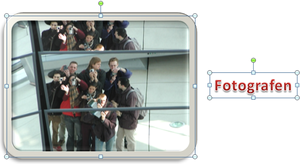
Gegroepeerde objecten:

Je kan in een groep de individuele objecten aanpassen. Het volstaat erop te klikken en vervolgens aan te passen. Je kan een object binnen een groep verplaatsen of individueel aanpassen qua grootte zoals te zien is in onderstaande afbeelding:

Groeperen in PPT 2010
Idem als in PPT 2007
Je kan bij het tekenen, indien nodig, meerdere objecten groeperen. Vervolgens kan je ze gemeenschappelijk vergroten, ze verplaatsen of de opmaak aanpassen. Je kan niet groeperen met tijdelijke aanduidingen of tabellen.
Er zijn drie manieren om objecten te groeperen, selecteer de objecten en:
- Activeer de werkbalk Tekenen, klik op knop Tekenen, kies Groeperen.
- Rechtsklik op de geselecteerde objecten, kies Groeperen, Groeperen.
- Druk de combinatie Ctrl+Shift+G.
Gegroepeerde objecten:
bv. Roteren van een groep:
Je kan de individuele objecten in de groep aanpassen. Het volstaat van erop te klikken en de nodige opmaak toe te passen. Je kan echter geen object verplaatsen binnen de groep of een object individueel aanpassen qua grootte.
Groeperen in PPT 2007
Er zijn verschillende manieren om objecten te groeperen, selecteer de objecten en:
- Op Start tabblad, Groep Tekenen, klik op de knop Schikken, kies Groeperen.
- Onder hulpmiddelen voor Tekenen/Afbeeldingen, tabblad Opmaak, groep Schikken, kies knop Groeperen, Groeperen.
- Rechtsklikken op de geselecteerde objecten, kies Groeperen, Groeperen.
- Druk de combinatie Ctrl+Shift+G.
Gegroepeerde objecten:
Je kan in een groep de individuele objecten aanpassen. Het volstaat erop te klikken en vervolgens aan te passen. Je kan een object binnen een groep verplaatsen of individueel aanpassen qua grootte zoals te zien is in onderstaande afbeelding:
Groeperen in PPT 2010
Idem als in PPT 2007
Abonneren op:
Posts (Atom)