25 mei 2015

Make a drawing based on an existing picture (part 1)

Not everyone has the necessary drawing skills or talent to draw. Luckily you can use PowerPoints tools to make an attractive object.

To do that you can use an existing picture as a starting point. Here's an example, I want to draw an old fashioned handsaw.

Here are the steps you need to take.

Find a suitable picture on the internet and copy it to your slide.

Use the drawing tools curve and free form to trace the outline of the objects. Click Insert - Shape - Curve/Freeform. Once you select a tool your cursor will change into a plus sign, click to have an anchor point, move the mouse and click again, repeat the process and end by clicking at your starting point. No need to do it with 100 % accuracy, later on you still can change the drawing points if needed.

Our handsaw requires 5 shapes. For shape one and two you need the curve drawing tool. For shape 3 and 4 you need the circle. For shape 5 you need the freeform tool.

When you are finished remove the underlying picture, just select and delete it.

You already have a reasonable picture. In part two we will refine and spruce up the drawing further.

20 mei 2015

Een tekening maken gebaseerd op een bestaande afbeelding (deel 1)

Tekentalenten zijn min of meer aangeboren. Als je niet het nodige talent hebt om zelf je tekeningen te maken kan je altijd de hulpmiddelen in PowerPoint gebruiken om toch tot een mooi resultaat te komen.

Baseer je daarvoor op een afbeelding. en gebruik die als basis voor een nieuwe tekening. Als voorbeeld wil ik een ouderwetse handzaag tekenen.

Hier zijn de stappen die je moet volgen om je eigen handzaag te tekenen.

Zoek een gepaste afbeelding op het internet en kopieer die naar je dia.

Via Invoegen - Vorm - Curve/Vrije vorm kan je de omtrek van de verschillende onderdelen van de zaag traceren. Je cursor krijgt de vorm van een plus teken, klik om een ankerpunt te plaatsen, verplaats de muis en klik opnieuw. Je herhaalt het proces en sluit af door op het beginpunt te klikken. Hou er rekening mee dat de omtrek niet voor 100% nauwkeurig moet gevolgd worden, je kan later nog de ankerpunten editeren indien nodig.

In ons voorbeeld heb je zeven vormen nodig, vorm 1 (handvat) en 2 (uitsparing) teken je met het curve gereedschap, voor vorm 3  en 4 gebruik je het cirkel gereedschap. Voor vorm 5 gebruik je de vrije vorm.

Eens alle vormen zijn getekend kan je de onderliggende afbeelding gewoon verwijderen.

Op zich heb je nu al een bruikbare tekening. In een volgende bijdrage gaan we het geheel nog perfectioneren en wat verfraaien.

24 april 2015

Aangepast opsomteken gebruiken voor tijdelijke aanduidingen in meerdere dia's (2)

In mijn vorig artikel heb ik jullie getoond hoe je een aangepast opsomteken ook kunt gebruiken in andere dia's.

Wil je een meer permanente oplossing dan kan je het diamodel zelf aanpassen of een Nieuwe dia-indeling toevoegen aan je Diamodel. Op deze manier zal je bij iedere nieuwe dia kunnen kiezen voor een dia met het gewenste opsomteken.

Ga naar het diamodel via Beeld - Diamodel
Selecteer ofwel het diamodel en pas op het eerste niveau een aangepast opsomteken toe. Dit opsomteken wordt nu toegepast in om het even welke dia-indeling.


of

Localiseer de dia-indeling waar je een aangepast opsomteken wil gebruiken, klik erop met je rechtermuisknop en kies voor Indeling dupliceren.


Verander nu het opsomteken van het eerste niveau. Geef de dia-indeling een gepaste naam bv. Aangepast opsomteken, dat doe je door rechts te klikken op je dia-indeling en te kiezen voor Naam van indeling wijzigen.


Verlaat vervolgens terug het diamodel en klik op het pijltje onder de knop Nieuwe dia, je zelfgemaakte dia-indeling zal met zijn gekozen naam verschijnen tussen de andere dia-indelingen. Het staat je nu vrij te kiezen voor het klassieke opsomteken of het zelf gekozen opsomteken.


14 april 2015

Aangepast opsomteken gebruiken voor tijdelijke aanduidingen in meerdere dia's (1)

Al ooit in een dia een aangepast opsomteken ingesteld en dat meteen ook weer kwijtgeraakt in de volgende dia's?

Bij het aanmaken van de nieuwe dia is het aangepast opsomteken verdwenen uit de lijst met opsomtekens.


De voor de hand liggende oplossing is de bewuste dia kopiƫren. Klik met je rechtermuisknop op de dia en kies voor Dia dupliceren, of druk gewoon de toetsencombinatie CTRL+D met de bewuste dia actief in het diaoverzichtsvenster.


Resultaat:


Je kan enkel het eerste niveau aanpassen, niet de andere niveaus. De andere dia-indelingen met een opsomteken zijn natuurlijk niet aangepast. Heb je wat verder in je presentatie opnieuw dezelfde indeling nodig dan zal je de dia gewoon moeten kopiƫren. Voor meer flexibiliteit en gebruiksgemak kan je het diamodel aanpassen, dat leg ik uit in een volgende bijdrage.


10 april 2015

Use customized bullet style for placeholders in different slides (2)

In my previous article I explained how to use a custom bullet style by duplicating the sample slide.

If you want a more permanent solution you will have to change the master slide or add a custom slide layout to your master. That way you will be able to choose a new slide layout with the correct bullet immediately.

Go to the master by pressing View - Master.
Either select the master slide and change the first level bullet, which will have an effect on all the slide layouts at once.

or
Locate the slide layout, right click it and choose Duplicate layout.


Now change the bullet style of the first level.


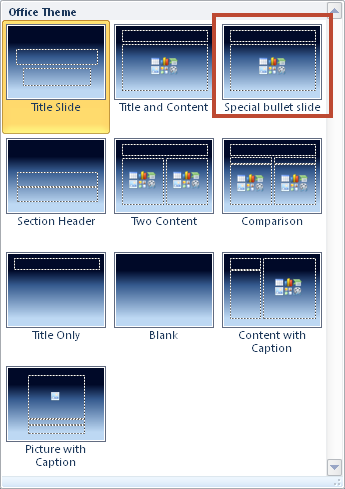
Give an appropriate name to the new layout. Something like 'Special bullet slide'. You can do that by selecting the layout and clicking on the Rename button in the Slide master group.

Leave the master and choose the new slide button, your new layout will be present in the available layouts. Now you can choose between the normal bullet layout or the customized one.


01 april 2015

Use customized bullet style for placeholders in different slides (1)

Ever made use of a custom bullet in a slide and noticed that it is no longer available in the next slide?


Very annoying.

To get around this the obvious workaround is to copy the slide as a whole.

Right click the slide with the bullet style and choose duplicate slide. Or just press Ctrl+D with the example slide active in the slide and outline pane.


Result:


You can only change the first level not the other levels. The new setting will apply only to the chosen slide layout. When you need the same setting further on in your presentation you will have to copy and paste it.

To change all levels or to change all slide layouts you will have to edit your master. This will ensure you will always have the correct bullet style for all your slides. We will explain this in a next entry.


09 maart 2015

PowerPoint voorstelling tonen zonder ingestelde animatie

Wanneer je een presentatie aanmaakt met veel animaties en je wilt ze even uittesten zonder de animaties en de timings te gebruiken dan kan je het volgende doen.

Lint Diavoorstelling - Diavoorstelling instellen - onder Afspeelopties kies je voor Voorstelling zonder animatie en bij naar volgende dia kies je voor Handmatig.

Op deze manier geraak je de animaties niet kwijt en kan je de volgende keer de presentatie gemakkelijk terug gebruiken met de toegepaste animatie.

PPT 2010
PPT 2013
Opgelet, als je de presentatie opslaat worden deze instellingen mee opgeslagen!

01 maart 2015

Show your presentation without the animations

If you have a presentation with lots of animations on the slides and want to test the overall look it is a painstaking job. Every click gives you the next animation.

To avoid this you can set your presentation to have no animation (without losing them) or no timings.

Here's how.

Go to Slide Show - click Set up show - under Show options check the box Show without animation, and under Advance slides make sure the radio button Manually is checked.


PPT 2010

PPT 2013

Be aware that if you save the presentation the settings will be saved with it.

28 februari 2015

Blog articles in a word document, year 2014

It is always handy to have a printable copy of interesting articles. I have made Word documents containing all my blog articles over the years.

Some general articles or general announcements have been let out.

Every article has its own page, and there is a table of contents to get quickly at it. You will see the versions of PPT that can be used to perform a task. Of course some articles only apply to a particular version of PowerPoint.

This is the document for the year 2014.


Blogartikelen in een Word document, jaar 2014

Het is altijd handig om een geprinte versie van artikels bij de hand te hebben. Ik heb voor alle artikelen per jaar een Word document aangemaakt.
Algemene artikelen of aankondigingen zijn niet opgenomen in de documenten.

Ieder artikel krijgt zijn eigen pagina. Een inhoudstafel is beschikbaar en je kan zien welke versies van PPT geschikt zijn om een taak uit te voeren. Sommige artikelen zijn natuurlijk enkel bestemd voor een specifieke PPT versie.

Je kan het  document voor het jaar 2014 downloaden via onderstaande link.


Blogartikelen jaar 2014

10 februari 2015

New keyboard shortcuts in PPT 2013

There are some new shortcuts in PPT 2013

Ctrl+shift+H
Show or hide the notes pane

Ctrl+<
Add a new section

Ctrl+ - -
Zoom out of a slide, see all slides in slide show view

Ctrl+ ++
Zoom in on a slide in slide show view

Alt+F5
Show presenter view

01 februari 2015

Nieuwe sneltoetscombinaties in PPT 2013

Er zijn enkele nieuwe sneltoetscombinaties in PPT 2013


Ctrl+shift+H
Tonen/verbergen notitievenster

Ctrl+<
Nieuwe sectie toevoegen

Ctrl+ - -
uitzoomen op dia, alle dia's bekijken in diavoorstelling

Ctrl+ ++
Inzoomen op dia in diavoorstelling

Alt+F5
Presentator weergave activeren