09 februari 2024

Toepassen arcering/patroon op overlappende delen in een venn diagram in PPT 2019

In een Venn-diagram werk je met overlappende cirkels die overeenkomsten, verschillen of relaties tussen categorieën of groepen illustreren. Overeenkomsten worden weergegeven door een overlapping van de cirkels. Verschillen worden weergegeven met de niet overlappende delen van de cirkel. Elke groep wordt vertegenwoordigd door een cirkel.

Om een Venn-diagram aan te maken doe je het volgende:

Kies Invoegen SmartArt - categorie Relatie - kies onderaan voor Eenvoudige venn en klik OK.

Typ nu alle tekst in de cirkels. Werk alles af.

Hieronder een voorbeeld, in het totaal aantal gescoorde doelpunten hoeveel daarvan zijn het gevolg van een hoekschop of een vrije trap.

Standaard krijg je in de overlapping een transparante kleur. Maar wat als je bij de overlapping met een arcering/patroon wil werken. Dat kan helaas niet rechtstreeks bij het aanmaken van je diagram. 

Om de arcering/patroon te bekomen ga je moeten gebruik maken van de functie Vormen samenvoegen. Eerst zet je de SmartArt om naar aparte vormen. Doe dit dus helemaal op het einde aangezien je na de omvorming niets meer kunt veranderen of toevoegen. Probeer dit dus eerst op een kopie van je dia.

Kies onder Hulpmiddelen voor Smartart voor het tabblad SmartArt ontwerp en klik op de knop Converteren - en selecteer Converteren naar vormen.

Op het eerste gezicht lijkt er niets veranderd. Maar op het lint zie je dat er geen sprake meer is van hulpmiddelen voor SmartArt maar wel van Hulpmiddelen voor tekenen.

De tekening is nog gegroepeerd. Ga naar het tabblad Vormindeling - groep Rangschikken - knop Groeperen en kies voor Groep Opheffen.


Knip en plak de tekst die in de cirkels staat op de onderliggende dia. Doe je dit niet dan kom je in de problemen bij het samenvoegen van de vormen.

Selecteer nu de individuele cirkels (de bovenste eerst) en kies het tabblad Vormindeling groep Vormen invoegen - knop Vormen samenvoegen - Fragmenteren.

Nu zijn de twee overlappende delen aparte objecten geworden. Die kan je nu van een arcering voorzien.


Selecteer de overlappende vorm, klik er rechts op en kies Vorm opmaken, in het taakvenster vorm opmaken kies je voor keuzerondje Patroonopvulling, kies je patroon, bepaal eventueel de voorgrond en achtergrondkleur.


Selecteer en plak de tekst voor de verschillende cirkels terug in de cirkel. 


24 januari 2024

Use a coloured guide on a slide in PPT 2019-2021

Starting with version 2013 (see my article: Guides in PPT 2013) you can add guides on three levels:

On the slide master (red colour), all the layouts get the guide and all slides based on them
right-click on Master, Grid and Guides, Add vertical/horizontal guide

On the slide layout (orange colour), only the layout gets the guide and the slide based on it.
right-click on layout, Grid and Guides, Add vertical/horizontal guide

On the slide (grey colour),
right-click on layout, Grid and guides, Add vertical/horizontal guide.

You can't move or remove the guides added on the master or slide layout in your slides!

But you can change the colour of the guides.

First add a guide to your slide (see above)
Right-click it.
Choose the Colour option en select your colour.


These guides can be moved or deleted.

If you want to move the guide, position on the guide and drag with your mouse.


If you want to delete the guide, right-click the guide and choose Delete in the quick menu.

You can also drag it off the slide. With a vertical guide to the left or right. For a horizontal guide to the top or bottom.

You can use ctrl+drag to copy a guide

Click on the guide you want to copy and hold, you will see a pop-up and with the distance to the middle of your slide. If you do this on the default guide the distance will be 0.00.


Now press the ctrl key, a plus will appear, that way you know you are copying.


Drag and when the desired distance from the middle of the slide is reached release the mouse button then release the ctrl key.


You can use the Alt+F9 combination to view or hide the guides. If you prefer to use the ribbon, click View tab and in de Show group check the Guides box.


16 januari 2024

Blog articles in a Word document 2023

It is always handy to have a printable copy of interesting articles. I have made a Word document containing all my blog articles over the past year.

Some general articles or general announcements have been left out. Articles referring to previous blog years have also been let out.

Every article has its own page, and there is a table of contents to get quickly to it. You will see the versions of PPT that can be used to perform a task. Of course some articles only apply to a particular version of PowerPoint.

Be aware that to view the videos you will have to access the blog.

You can download the document using the following link:


Blog articles, year 2023

14 januari 2024

Blogartikelen in een Word document 2023

Het is altijd handig om een geprinte versie van artikels bij de hand te hebben.

Algemene artikelen of aankondigingen zijn niet opgenomen in het document. Dat is ook geldig voor de artikelen met verwijzing naar Word documenten van vorige blogjaren.

Ieder artikel krijgt zijn eigen pagina. Een inhoudstafel is beschikbaar en je kan zien welke versies van PPT geschikt zijn om een taak uit te voeren. Sommige artikelen zijn natuurlijk enkel bestemd voor een specifieke PPT versie.

Bij ingevoegde video's moet je er rekening mee houden dat er enkel een verwijzing is opgenomen in de tekst. Wil je de video echt bekijken dan ga je het relevante artikel moeten bekijken in de blog.

Je kan het document voor het jaar 2023 downloaden via onderstaande link.


Blogartikelen jaar 2023

04 januari 2024

Hulplijnen met een zelfgekozen kleur toevoegen aan dia's in PPT 2019-2021

Je kan vanaf versie 2013 (zie mijn artikel: Nieuwe hulplijnen) hulplijnen toevoegen op 3 niveaus:

Op diamodel (rode kleur), de hulplijnen verschijnen op alle dia-indelingen en op de daarop gebaseerde dia's
rechtsklik op diamodel, Raster en hulplijnen, Horizontale/Verticale hulplijn toevoegen

Op dia-indeling (oranje kleur), de hulplijnen verschijnen enkel op de betrokken dia-indeling en op de daarop gebaseerde dia's
rechtsklik op dia-indeling, Raster en hulplijnen, Horizontale/Verticale hulplijn toevoegen

Op dia (grijze kleur)
rechtsklik op dia, Raster en hulplijnen, Horizontale/Verticale hulplijn toevoegen


De hulplijnen die zijn aangebracht op het diamodel of de dia-indeling kunnen op de dia niet verwijderd of verplaatst worden.

Bij de hulplijnen op de dia kan je de kleur kiezen.

Voeg eerst de hulplijn toe (zie hierboven). 
Klik erop met je rechtermuisknop. 
Kies de optie Kleur en selecteer je kleur.


Deze hulplijnen kunnen wel verwijderd of verplaatst worden.

Wil je de hulplijnen verplaatsen, plaats dan de aanwijzer of de hulplijnen en sleep met de muis.


Wil je de hulplijn verwijderen, klik dan rechts op de hulplijnen en kies in het snelmenu de optie Verwijderen.
Je ook op de hulplijn positioneren en ze wegslepen naar de rand van de dia, voor de horizontale hulplijn dus naar boven/onder, voor de verticale naar links/rechts.

Met de combinatie ctrl+slepen kan je eenvoudig een hulplijn kopiëren. 

Klik op de hulplijn die je wil kopiëren en hou vast, meteen wordt de afstand van de hulplijn tot het midden van de dia getoond. Bij de standaard hulplijn is dat dus 0,00.


Druk je nu de ctrl-toets in dat verschijnt een plus, zo weet je dat je aan het kopiëren bent.


Sleep (per mm) en laat op de gewenste afstand los, een pijltje verschijnt met de gekozen richting, draag er zorg voor om eerst de muisknop en dan pas de ctrl-toets los te laten op de gewenste afstand vanaf het midden. 


Met de combinatie Alt+F9 kan je de hulplijnen weergeven of verbergen. Gebruik je liever het lint, kies dan het tabblad Beeld en in de groep Weergeven vink je de optie Hulplijnen aan.


20 december 2023

Change the transparency of the background of online picture in PPT 2019

When you need a picture in your presentation and you haven't got a suitable one you can select an online picture. Suppose you need a picture of a mouse pointer. Go to:

Insert Pictures Online pictures - type your search word cursor and press enter.

If you don't want to risk copyright infringement put a check next to the Creative commons only (free available pictures). Select the picture you want and click Insert.


Unfortunately the inserted picture has no transparant background.


You can resolve this in two ways. 

Set one colour with transparency.

Select the picture, on the contextual tab Picture format in the Adjust group click on the Color button. Choose Set Transparent color. Click in the part you want to make transparent. 

In example below it worked on the second picture but not on the first one.


Remove the background of the picture

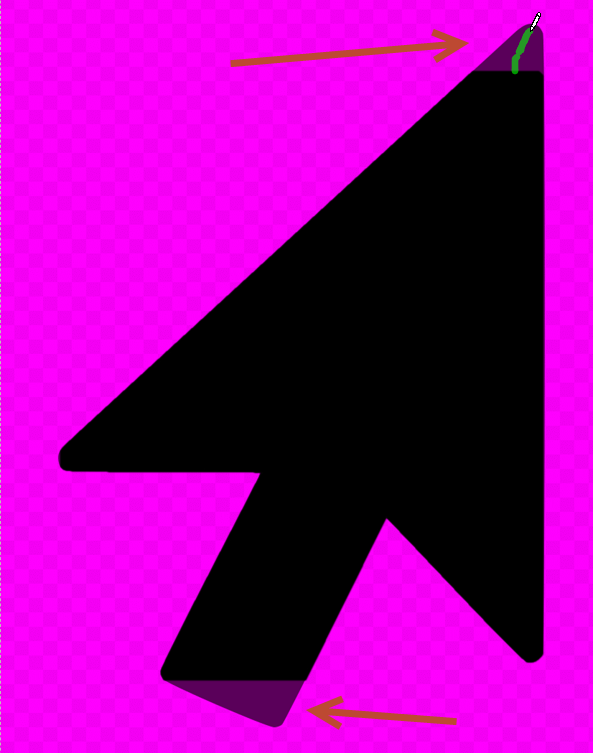
On the first picture we will have to remove the background. Use the Remove background button in the Adjust group of the contextual tab Picture format.


The pink areas will be removed if you click on the Keep changes button.


If you're in luck all will be perfect. If you are not you will see that some parts may have vanished as you can see in the below sample.


If you have a better and closer look you can notice some lighter coloured parts which should be kept.


Use the Mark areas to keep button and drag carefully in the missing parts.


You will see the colour change, finally click on the Keep changes button.


09 december 2023

Transparantie van een gedownloade onlineafbeelding instellen - PPT 2019

Wanneer je in je presentatie een afbeelding van een muisaanwijzer nodig hebt en je hebt er niet direct een beschikbaar dan kan je er een online opzoeken. Kies voor:

Invoegen - Afbeelding - online afbeeldingen - typ als trefwoord cursor en druk enter.


Wanneer je geen problemen met auteursrechten wil riskeren, vink dan de optie Alleen Creative Commons aan (vrij beschikbare afbeeldingen, zonder copyright). Selecteer de gewenste afbeelding en klik op Invoegen.


Helaas, de ingevoegde afbeelding heeft geen transparante achtergrond.


Gelukkig kan je dat oplossen. Een mogelijkheid bestaat erin een transparante kleur in te stellen.

Selecteer je afbeelding, klik op het contextueel tabblad Afbeeldingsindeling en kies in de groep Aanpassen de knop Kleur. Kies de optie Doorzichtige kleur instellen. Er kan maar één kleur transparant ingesteld worden.


Klik in het omliggend gebied.


In het onderstaande voorbeeld is dat aardig gelukt voor de tweede muisaanwijzer maar helemaal niet voor de eerste.


Bij de eerste afbeelding zal de achtergrond moeten aangepast worden. Gebruik de knop Achtergrond verwijderen in dezelfde groep Aanpassen.

De roze gebieden zullen verwijderd worden als je klikt op de knop Wijzigingen behouden


Als je geluk hebt verloopt alles perfect, helaas, blijkbaar zijn er een aantal gedeelten onterecht verdwenen. 


Als je beter kijkt zijn er inderdaad enkele lichter gekleurde gebieden die moeten behouden blijven. 


Gebruik de knop Gebieden markeren om te behouden en sleep voorzichtig met de muis over de missende gedeelten. 


Meteen zie je de kleur opnieuw veranderen. Klik dan opnieuw op de knop Wijzigingen behouden