25 november 2016

Andere achtergrond gebruiken voor de titeldia indeling in PPT 2013

Wanneer je een thema toepast op je PPT presentatie dan zie je dat de titeldia meestal een andere achtergrond heeft dan die van het moedermodel. Neem nu als voorbeeld het thema Facet. Wanneer je dit toepast op je presentatie dan zie je dit in het diamodel.


De achtergrond van de dia-indeling Titeldia is anders dan die van de dia-indeling Titel en object. Deze laatste volgt het moedermodel volledig (zie bovenste miniatuur met het cijfer 1 ervoor).

Hoe kan dit? Wel bij de dia-indeling Titeldia is de achtergrond van het moedermodel (die met het cijfer 1) weggelaten. Dat kan je zien omdat het vinkje bij Achtergrond afbeeldingen weglaten actief is. Bij de andere dia-indelingen is dit niet zo.

Je kan dus op deze indeling een totaal andere achtergrond voorzien. Hier is enkel gekozen voor een andere rechthoekige driehoek bovenaan. Maar je zou evengoed iets totaal anders kunnen maken. Zoals het voorbeeld hieronder. Een aantal vormen zijn rechts weggelaten en aan de linkerkant is een andere vorm geplaatst. De twee lijnen zijn van kleur veranderd. Het volstaat om de vormen te selecteren en met Delete te verwijderen of ze van opmaak te veranderen. Links heb ik een vorm toegevoegd.


Hoe ga je nu tewerk om een andere achtergrond te creëren voor de titeldia? Ik neem opnieuw het voorbeeld van het thema Facet. Op het moedermodel selecteer ik de achtergrond, die bestaat uit een verzameling objecten die gegroepeerd zijn. Bij wijze van voorbeeld heb ik gedegroepeerd en wat verplaatst zodat je duidelijk ziet uit welke objecten de achtergrond opgemaakt werd.


Die kopieer ik naar het moedermodel van een nieuwe presentatie. Je ziet meteen dat de achtergrond op alle dia-indelingen is toegepast inclusief deze van de titeldia. Weliswaar in de kleuren van het kantoorthema dat standaard wordt gebruikt bij iedere nieuwe presentatie. Via de knop Kleuren uit de groep Achtergrond zorg ik voor dezelfde kleuren door groengeel te kiezen.


Zoals je ziet is de achtergrond overal dezelfde ook bij die van de titeldia indeling.

Ik haal nu het vinkje weg bij Achtergrondafbeeldingen verbergen.


Ik plak de achtergrond er terug in en verander hem zoals hierboven aangegeven.


Zet ik het vinkje terug bij Achtergrondafbeeldingen weglaten dan zie je dat de achtergrond van het diamodel wordt teruggezet maar dat de wijzigingen behouden blijven.


15 november 2016

Text over picture background

I'm sure you have run into the problem of titles/textboxes who are not legible against a complicated background image. There are some practical approaches to make the text stand out and readable.

Here's a sample of text on a dark background. As you can see it is not very legible.


Option 1: apply some text effects

Select your text and right click on it, choose Format Shape and in the task pane, at the top, choose Text options, followed by the Text effects button. Choose the Glow option, select the colour (white here) and use the sliders to adjust the size and the transparancy. You can also click on the Format tab under Drawing tools and click the Text effects button, Glow and finally Glow options.


Option 2: text color

Select your text and put it in a contrasting color, here in white.


Option 3: Text placeholder filled with transparent color

Select the placeholder, right click it and choose Format Shape, in the task pane at the top choose Shape options, select a color and use the slider to set the transparency. Of course this will limit the transparency to just the textbox.


Option 4: cover with a transparent rectangle

Draw your rectangle on top of the text placeholder. Follow the same steps as in option 3. In the example below I have chosen the theme color Gold with a suitable transparency.


07 november 2016

Tekst over een achtergrondafbeelding

Wanneer je een achtergrondafbeelding gebruikt, hetzij voor alle dia's, hetzij op een enkele dia en je wil er tekst overheen plaatsen dan ondervind je al vlug dat je bij een donkere achtergrond heel moeilijk de tekst kan lezen.

Hieronder zie je een voorbeeld van donkere tekst op een donkere achtergrond.


Gelukkig kan je één en ander proberen om de tekst toch wat beter leesbaar te maken.

Mogelijkheid één: teksteffecten toepassen

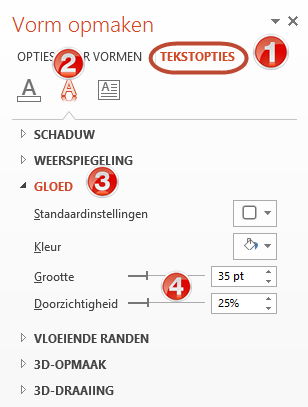
Selecteer je tekst en klik erop met je rechtermuisknop, kies voor Vorm opmaken, in het taakvenster kies je bovenaan Tekstopties en vervolgens de knop Teksteffecten. Kies de optie Gloed, selecteer de kleur en gebruik de schuifbalken om de grootte en de doorzichtigheid van de gloed te bepalen. Je kan natuurlijk ook onder Hulpmiddelen voor tekenen kiezen voor Opmaak en klikken op de knop Teksteffecten, Gloed en Opties voor gloed  De tekst is nu beter leesbaar.


Tweede mogelijkheid: tekstkleur

Selecteer je tekst en zet hem in een contrasterende kleur, hieronder in het wit.


Derde mogelijkheid: tekstvak opgevuld met transparante kleur

Selecteer het tekstvak, Klik erop met je rechtermuisknop kies voor Vorm opmaken, in het taakvenster kies je bovenaan Opties voor vormen, selecteer een kleur en gebruik de schuifbalk om de transparantie in te stellen. Dit heeft als nadeel dat de transparantie beperkt is tot het tekstvak.


Vierde mogelijkheid: bedekken met transparante rechthoek

Je volgt dezelfde stappen als in mogelijkheid drie. Hieronder is gekozen voor de themakleur Goud met een gepast transparantie.


25 oktober 2016

Afspelen van audio en video stoppen en heropstarten met toetsenbordcombinatie - PPT 2013

Als je tijdens een diavoorstelling een audio of videoclip wil stoppen/terug starten kan je gebruik maken van een toetsenbord sneltoets.

Ctrl+spatiebalk: starten/stopzetten van een audio/video clip
Alt+p: starten/stopzetten van een audio of video clip om te stoppen en opnieuw te starten.
Alt+q: clip volledig stopzetten

Als je wil verder gaan na de audio/videoclip te hebben stopgezet met een toetsenbordcombinatie druk je op spatiebalk.

18 oktober 2016

Stop playing audio and video using the keyboard in PPT 2013

If you want an audio or video file to stop or start playing during a slideshow you can use keyboard shortcuts.

CTRL+spacebar: to stop/start the clip
ALT+p: to stop or start the clip
ALT+q to stop the clip from playing.

If you want to continue the show after stopping the clip with the above shortcuts press the spacebar.

09 oktober 2016

Navigatiebalk gebruiken tijdens presentatie (update)

Een aantal jaren geleden schreef ik de volgende twee artikels over het gebruik van de navigatiebalk in PPT 2010.
Navigatiebalk gebruiken tijdens presentatie (1)
Navigatiebalk gebruiken tijdens presentatie (2)

In versie 2013 zijn er een aantal dingen veranderd, vandaar een update.


De navigatiebalk bestaat nu uit 6 knoppen. De eerste laat je toe een dia terug te keren, de tweede een dia vooruit te gaan. Met een klik op de Pen kan je aantekeningen maken op je scherm tijdens de presentatie.


Selecteer de Laserpointer en beweeg met de muis, een rode bol beweegt mee op je scherm en je kan indien nodig zaken aanwijzen op de dia.
Kies je voor Pen, begin dan met tekenen via je linkermuisknop door te slepen, hou er rekening mee dat de aantekeningen er rudimentair zullen uitzien. Je kan bijvoorbeeld geen perfecte rechte lijn of cirkel aanmaken.
Tenslotte kan je ook gebruik maken van de Markeerstift.
Je kan de inktkleur aanpassen als je wil (onderaan het snelmenu) of de aantekeningen met de Gum terug verwijderen.

Wil je stoppen met aantekeningen maken druk dan op de Escape toets. Druk je nogmaals Escape dan krijg je een dialoogvenster dat je toelaat de aantekeningen te behouden of te verwijderen.


Kies je voor Behouden dan kan je achteraf nog een aantekening selecteren en aanpassen via het contextueel tabblad Pennen onder Hulpmiddelen voor Inkt.


Als de pen actief is kan je notaties maken op verschillende dia's. Om naar de volgende dia over te gaan kan je gebruik maken van het toetsenbord (druk letter V, PageDown, pijltje naar beneden). Of je kan natuurlijk de knop Volgende gebruiken op je navigatiebalk onderaan het scherm.

Met de vierde knop Diaoverzicht 
kan je een overzicht krijgen van alle dia's, en daar meteen overschakelen of terugkeren naar een andere dia door erop te klikken. Wil je geen andere dia kiezen klik dan op de pijl linksboven om terug te keren naar je presentatie.


Met de vijfde knop
kan je inzoomen op een zone van je dia. Beweeg over je scherm en klik met de linkermuisknop (let op de + binnenin het vergrootglas).


Je kan na het vergroten met het cursorhandje de zone nog verplaatsen door te slepen.


Klik met je rechtermuisknop of druk Escape om de zoom te verlaten.

Tenslotte de laatste knop met het snelmenu.


De eerste optie Laatst weergeven laat je toe van snel terug te keren naar de laatst vertoonde dia bv. na het gebruik van een hyperlink.

De optie Aangepaste voorstelling laat je toe eigen samengestelde lijsten met dia's in een zelf gekozen volgorde te gebruiken. Vooral nuttig als je niet altijd alle dia's wil gebruiken of je wil aanpassen aan het te verwachten publiek.


Aangepaste voorstellingen maak je aan via de knop Aangepaste voorstelling op het lint Diavoorstelling, groep Diavoorstelling instellen.

De optie Weergave voor presentator tonen laat je toe van de volgende dia en je gebruikersnotities te bekijken terwijl je presenteert en zonder dat je publiek daarvan iets merkt. Zie daarvoor ook mijn vorige artikels:
Wat is nieuw- PPT 2013 - Weergave voor de presentator
Wat is nieuw - PPT 2013 - Weergave voor de presentator (2)

De optie Scherm laat je toe tijdens de presentatie het scherm tijdelijk in het wit of zwart te zetten, vooral nuttig als je de aandacht van je publiek even wil focussen op iets anders dan je presentatie. De aantekeningen kan je verbergen indien nodig en eventueel de taakbalk van Windows op het scherm laten verschijnen.


De optie Pijlopties laat je toe de zichtbaarheid van de muiscursor te bepalen tijdens de presentatie.


Met de optie Help krijg je een overzicht van alle toetsenbord combinaties die je toelaten efficiënt te navigeren tijdens je presentatie.


De vroegere opties Ga naar en Ga naar Sectie vind je niet meer terug, deze zijn vervangen door de knop met het diaoverzicht (zie hierboven). Bij een presentatie met secties kan je daar ook de gewenste sectie kiezen.


01 oktober 2016

Use navigation bar in slide show (update)

A few years ago I wrote the following articles on how to use the navigation bar in PPT 2010.
Use navigation bar in your slide show in PPT 2010 (1)
Use navigation bar in your slide show in PPT 2010 (2)

In version 2013 a few things have changed.


The navigation bar now consists of 6 buttons. The first one lets you show the previous slide, the second one the following slide. When you click on the pen you can make annotations on the screen during the presentation.

Click on Laser Pointer and move the mouse, a red circle appears which you can move by dragging the mouse. This allows you to point to certain important areas on your slide.

When you choose Pen, start drawing by dragging with your left mouse button, be aware that the drawing will be rudimentary. You can't draw perfect straight lines or circles.
Finally you have the Highlighter. You can adjust the colour of the ink at the bottom of the menu and if need be use the Eraser to remove your annotations.


If you want to stop making annotations press the Escape key. Press Escape again and a choice will be offered to keep or remove the annotations.

If you choose to keep the annotations you can later select one and edit using the contextual tab Inking tools.
Once you activate the pen, you can use it on several slides, to navigate to the next slide you can use your keyboard (press N, PageDown, down arrow), or use the next button on your navigation bar in the left corner.

Using the fourth button lets you bring up the whole slide deck and jump to any slide in your presentation by clicking on it. If you do not want to change the slide just click the arrow on the top left of your screen.
See all slides


The fifth button lets you zoom in on a part of the slide and pan around if you want.


Finally there is the More options button.

The Last viewed option lets you return to the last viewed slide quickly, useful when you hyperlinked to another slide and want to return where you left off.

The Custom show option there allows you to jump to a custom made show which contains only the slides you want to show in a chosen order suitable for a particular public. You must make the custom shows beforehand using the Custom Slide Show button on the Slide show tab.

The Show Presenter View allows you to see your next slide and your notes while you are presenting without the public noticing anything. See my previous articles on the subject:
Presenter view (1)
Presenter view (2)

The Screen option allows you to make the screen white or black by pressing the W or B keys on your keyboard. This can be useful if one needs to focus the attention of the audience on something outside your presentation. You can of course hide the annotations and show the Windows taskbar if needed.


The Arrow Options allow you to influence the behaviour of the mouse pointer.

The Help option shows a summary of all keyboard shortcuts that are useful to navigate during the slide show.

The options Go to and Go to section have disappeared and replaced with The see all slides button (see above). If you have a presentation with sections you can choose the sections there.


21 september 2016

Copy a shape without attached animation

If you copy an object that has an attached animation, you also copy the animation.
If you do not want this, copy the object and paste special as a Microsoft graphical object.


Here's an example, the first copy has the added animation the second not, see the little numbers next to the objects. :


12 september 2016

Een vorm kopiëren zonder toegevoegde animatie

Wanneer je een object kopieert dat voorzien is van een of meerdere animaties dan worden die ook gekopieerd.

Om dat te vermijden moet je het object via plakken special plaatsen als een Grafisch object van Microsoft.


Hieronder zie je een voorbeeld van een gekopieerd object met en zonder animatie, let op de kleine cijfertjes naast het object die erop wijzen dat er een animatie is toegepast. Bij het kopiëren op dezelfde dia lopen de nummers automatisch door.


05 september 2016

Objects that can't be grouped in PPT 2013

The majority of objects can be grouped in PPT, pictures, charts, shapes, textboxes etc...

Yet there are some objects that cannot be grouped:

Tables
SmartArt
Placeholders (see slide master)

Have a look at these previous blog articles that discuss the same issue:

Can't group two pictures
and
Grouping with a content placeholder

Attention
The trick with copying the placeholder to overcome the problem does not work any longer in PPT 2013.

01 september 2016

Objecten die niet kunnen gegroepeerd worden in PPT 2013

De meerderheid van de objecten kunnen gegroepeerd worden, afbeeldingen, grafieken, vormen, tekstvakken enz...

Toch zijn er een aantal objecten die niet kunnen in een groep opgenomen worden:

Tabellen
SmartArt
Tijdelijke aanduidingen (zie diamodel)

(zie ook mijn vorige artikels: Groeperen met een tijdelijke aanduiding en Twee afbeeldingen groeperen lukt niet

Opmerking
De truc met het kopiëren van de tijdelijke aanduiding werkt niet meer vanaf versie 2013!!