Blogger’s email subscription widget will be turned down in July 2021. You will no longer receive email updates. My blog will continue to function as usual, I hope this will not stop you from reading my blog.
21 juni 2021

Bericht aan emailabonnees
Vanaf juli 2021 ondersteund Blogger geen geautomatiseerde e-mails meer naar abonnees. De blog blijft gewoon functioneren. Ik hoop dat dit je niet weerhoudt om mijn blog verder te volgen.
14 juni 2021
Gebruik van het tekenliniaal in PPT 2019
Vanaf PPT 2019 is er een tekenliniaal beschikbaar in PPT.
Ga naar het tabblad Tekenen (indien niet aanwezig dan zal je de tab moeten activeren via Bestand - opties - lint aanpassen door een vinkje te zetten bij het vakje Tekenen).

Klik op de knop Liniaal.

Het liniaal verschijnt:

Je kan het liniaal verplaatsen met de muis door ermee te slepen.
Om het liniaal te laten draaien plaats je de muisaanwijzer erop vervolgens gebruik je het scrollwieltje. Bij iedere klik wordt 1° gedraaid. Beweeg je het scrollwieltje naar boven dan wordt in tegenwijzerzin gedraaid, beweeg je naar onder dan wordt kloksgewijs gedraaid.
Je kan het liniaal ook manipuleren via het toetsenbord. Druk de combinatie Shift+F6 om het liniaal te kunnen bewegen. Let op de donkergrijze rand die boven en onder het liniaal verschijnt.

Om het liniaal te verplaatsen gebruik je de vier pijltjes op je toetsenbord.
Om het liniaal te draaien in stappen van 15° druk je de combinatie Alt+pijltje naar rechts (wijzerzin) of links (tegenwijzerzin). Voor stappen van 1° druk je de combinatie Alt+Ctrl+pijltje naar links of rechts.
Let op met de combinatie Alt+Ctrl+pijltje naar links of rechts die wordt ook gebruikt om de schermstand in Windows 10 te draaien van horizontaal naar verticaal. Met de combinatie Alt+Ctrl+pijltje naar boven kan je dat weer ongedaan maken. Ter lllustratie kan je dit zien in de volgende video:
Het liniaal gebruik je om bijvoorbeeld rechte of schuine lijnen te trekken. Of om objecten uit te lijnen ten opzichte van de liniaal.
02 juni 2021
Use the ruler in the drawing tab in PPT 2019
Starting with PPT 2019 you can use a ruler to draw.
Go to the Draw tab (if you do not see it, activate it by going to File - Options - Customize ribbon - check the Draw checkbox in the list of tabs.

Click the ruler button.

The ruler appears.
You can move the ruler by dragging it with your mouse.
To rotate the ruler put your mouse pointer on it and use the scroll wheel of your mouse. With every turn of the mouse wheel there is a 1 degree rotation. If you turn the scroll wheel upwards you rotate counter clockwise, if you turn the scroll wheel downwards you rotate clockwise.
You can also manipulate the ruler using your keyboard. Press Shift+F6 to be able to move the ruler. Pay attention to the dark grey line that appears as a border.
To move it use the four arrows on your keyboard.
To rotate the ruler with 15 degree steps, press Alt+right arrow (clockwise) or left (counter clockwise). For 1 degree steps use the Alt+Ctrl+ left or right arrow.
Beware that the Alt+Ctrl+left arrow or right is also used to rotate the screen from horizontal to vertical in Windows 10. You can undo this using the Alt+Ctrl+ up arrow.
See the following video demonstrating the possibilities.
You can use the ruler to draw straight or angled lines. Or you can use it to align objects on your slide. See the following videos.
25 mei 2021
Overbodige diamodellen in een presentatie verwijderen in PPT 2019
Al ooit voorgehad dat je in het diamodel meerdere diamodellen terugvindt. Meestal krijg je dergelijke overtollige diamodellen wanneer je bij het kopiëren van dia's van de ene naar de andere presentatie de optie Opmaak van bron behouden gebruikt bij het plakken van de dia('s).


Dat zorgt ervoor dat het volledige diamodel en de bijhorende dia-indelingset uit het bronbestand naar binnen wordt gebracht.

Na het plakken ga je naar Beeld - Diamodel. Daar zie je de verschillende diamodellen. Als je met de muis over een dergelijk diamodel beweegt zie je op welke dia's dit diamodel is toegepast.

Selecteer het diamodel en druk Delete. De gekopieerde dia's krijgen de opmaak van het resterende diamodel.
Je kan de geplakte dia's ook aanpassen door er een dia-indeling op toe te passen uit de doelpresentatie. Het overbodig geworden diamodel wordt meteen ook verwijderd.
Hieronder een voorbeeld van twee dia's die gekopieerd werden, beide met de indeling leeg. In de ontvangende presentatie (rechts) zie je na verwijdering van het diamodel duidelijk dat ze de opmaak van de doelpresentatie volgen. Dat kan goed meevallen maar evengoed helemaal niet.


19 mei 2021
Remove unwanted slide masters from a presentation in PPT 2019
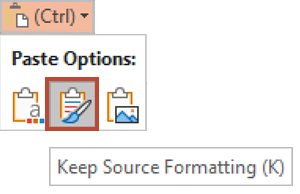
Ever had a presentation with multiple masters in it without you creating them. Excess slide masters often occur when users copy slides using the Keep source formatting option. This not only copies the slide but also the master and the entire layout set.


Go to View - Slide Master - you can see the masters in the slides pane on the left. If you hover your mouse over the excess slide master you will see a tooltip which will tell you what slides use that master.

Delete the master by selecting it and pressing Delete. The copied slides get the layout of the remaining slide master.
You can also get rid of the master by applying a layout of the target presentation to the copied slides. The superfluous slide master (as its slide layouts) will also be deleted.
Below an example of two slides that have been copied both with the empty layout. In the target presentation (on the right) you will see that after removing the slide master the layout from the remaining master is applied. Which may or may not be beneficial.


11 mei 2021
Save a PPT drawing as a svg file - PPT 2019
Starting with Office 2016 PPT can handle svg files. Svg stands for Scalable Vector Graphics. These are high quality images that can be scaled to any size without losing quality. No pixelation whatsoever. On top of that they are much smaller in size.
The svg format is ideal for logos, line art and graphs an icons.
You can now save a drawing you made in PPT as a svg picture. Here's a sample of a logo I created using the shape tools in PPT. On the left the ungrouped drawing on the right the grouped one.

To save the drawing right-click it and choose Save as picture, in the file type save as list choose Scalable Vector graphic format (*.svg).
To compare with other formats I also saved the logo as a png and jpg file.
Then I looked up the size in the folder. Here are the results:

In a second attempt I gave the letters of the logo a colour gradient. That still works.


If you want to make you own icon or edit existing ones (which are all svg) see my article:
04 mei 2021
Getekende vormen bewaren als een svg afbeelding - PPT 2019
Te beginnen met Office 2016 kan PPT overweg met svg bestanden. Svg staat voor Scalable Vector Graphics. Dit zijn hoge kwaliteit afbeeldingen die je onbeperkt kan schalen zonder dat de kwaliteit verloren gaat. Daarenboven zijn zij veel kleiner in omvang.
Het svg formaat is ideaal voor logos, lijnkunst, grafieken en pictogrammen.
Je kan nu dus in PPT een zelfgemaakte tekening opslaan als een svg bestand. Hieronder zie je een voorbeeld van een logo dat ik heb gemaakt via de ingebouwde vormen in PPT. Links staat de niet gegroepeerde tekening rechts de gegroepeerde.
Om de tekening op te slaan klik je er rechts op en je kiest voor Opslaan als afbeelding, in de opslaan als lijst kies je voor Scalable Vector graphic indeling (*.svg).
Om te vergelijken met andere formaten heb ik het logo ook bewaard onder het png en jpg formaat.
Vervolgens heb ik de grootte opgezocht in de verkenner en dit zijn de resultaten:
Bij een tweede poging heb ik op de letters een opvulling met kleurovergang toegepast. Dat werkt nog altijd.

Bij de derde poging heb ik het tekstvak een patroonopvulling gegeven (horizontale lijnen) Dat geeft geen goed resultaat bij de png en jpg formaten, de kwaliteit is slecht. Bij de svg afbeelding daarentegen is er geen enkel probleem ook niet wanneer je de afbeelding vergroot.
De svg afbeelding kan natuurlijk nog geëditeerd worden, kies het tabblad Opmaak onder Hulpmiddelen voor graphics en klik op de knop Converteren naar shapes in de groep Wijzigen. Maar als je dat doet gaat ook de kleurovergang/patroonvulling (zie hieronder) wel verloren.

Als je je eigen pictogrammen wil maken (de ingebouwde zijn allemaal svg bestanden) of je wil bestaande aanpassen kijk dan naar mijn artikel:
24 april 2021
Vergrootglas uit Windows 10 gebruiken in PPT 2019
Als je tijdens je presentatie wil inzoomen op een dia dan kan je verschillende technieken gebruiken. Zie daarvoor mijn artikel : Inzoomen tijdens het presenteren
Maar je kan ook beroep doen op het ingebouwde programma Vergrootglas van Windows 10.
Om het vergrootglas te activeren druk je de combinatie Windows toets + +toets. Standaard wordt per 100% gezoomd.

Wens je verder in te zoomen druk dan opnieuw Windows toets + + toets om in te zoomen. Druk Windows toets + - toets om uit te zoomen. Steeds met stappen van 100%.
Als de stap te groot is kan je die veranderen in de instellingen van het programma. Je kan daarbij gebruik maken van de Windows Startknop, knop Instellingen, Toegankelijkheid, Vergrootglas. Of je kan de toetsencombinatie Windows toets + Ctrl + M drukken.

Stel dan zelf het percentage in onder zoomstappen wijzigen.
Standaard werkt de zoom op het volledige scherm je kan ook met een zoomvenster werken of het scherm fixeren. Om te schakelen tussen de verschillende modi gebruik je de combinatie Ctrl+Alt+M.
Ten slotte kan je ook de voorleesfunctie gebruiken, klik daarvoor op de knop Lezen vanaf hier.

Het vergrootglas volgt standaard zowel de muisaanwijzer, de toetsenbord focus, de tekstcursor of de verteller cursor.
Gebruik de windows toets + esc om vergrootglas uit te schakelen.
17 april 2021
Gratis sjabloon met kleurboeken voor kinderen in PPT 2019
Microsoft stelt een aantal gratis sjablonen ter beschikking voor familie activiteiten.
Je kan ze terugvinden op volgende link:
https://templates.office.com/nl-nl/familieactiviteitenjablonen

Klik op het gewenste sjabloon, klik op de knop Downloaden.

Kies de gewenste map en klik op Opslaan. Je krijgt een bestand met de extensie *.potx. Dat kan je eventueel hernoemen naar een beter herkenbare bestandsnaam.
De hierboven gedownloade sjabloon kreeg bv. de naam tf12067202_win32.potx
Dubbelklik op het bestand in de verkenner en je krijgt een nieuwe presentatie met een aantal dia's met tekeningen. Of sla het sjabloon op in : C:\Users\je naam\AppData\Roaming\Microsoft\Sjablonen zodat je het sjabloon kan kiezen bij het aanmaken van een nieuwe presentatie.

Printen en je bent klaar.
10 april 2021
Met de muis selecteren in tabellen - PPT 2019
Je kan selecteren in een PPT tabel met de muis, helaas zijn er heel wat minder mogelijkheden in vergelijking met Microsoft Word.
Hieronder vind je een video met de verschillende mogelijkheden. Je kan cellen, rijen en kolommen selecteren.
03 april 2021
How to select in tables using the mouse in PPT 2019
You can select using the mouse in PPT, unfortunately there are not as many options as in Microsoft Word.
Below you will find a video demonstrating how to select using the mouse. You can select cells, rows and columns.
Selecting cells can be very useful, below there is a video demonstrating the decimal alignment of numbers in table cells. Keep in mind that I use the Dutch Office version. You can find the tab setting by clicking on the dialog starter button in the paragraph group of the Home ribbon.
Abonneren op:
Posts (Atom)