24 januari 2022

Notities met nummering en aangepaste insprongen - PPT 2019

Als je wat structuur in je notities wil steken dan kan je best het notitiemodel aanpassen. In onderstaande video worden de tekengrootte, insprong en nummering ingesteld.

Ga naar Beeld Notitiemodel - klik ergens in het eerste niveau en kies op het lint in de groep Alinea de knop Nummering. Selecteer het de gewenste nummering. Herhaal dit voor alle nodige niveaus. In het voorbeeld heb ik gekozen voor hoofdletters, cijfers en kleine letters.


Klik opnieuw ergens in het eerste niveau (in de tekst) en verhoog de tekengrootte met de knop tekengrootte. Herhaal dit, indien nodig, voor de andere niveaus. 

Wil je de kleur van de tekst veranderen dan werk je op dezelfde manier maar dit keer kies je de knop Tekstkleur.

Aangezien de nummering van de verschillende niveaus nogal ver uit elkaar staat kan je de insprong via het liniaal aanpassen. Klik in de tekst. Voor de nummers sleep je met het bovenste blokje, voor de tekst met de onderste twee blokjes (positioneer op het bovenste van de twee).


Bij het intypen van je notities ga je best naar Beeld Notitiepagina daar zie je meteen de opmaak die je hebt toegepast op het notitiemodel. Klik in ieder niveau en typ je tekst, verander naar een lager niveau door de tab-toets te gebruiken, druk shift+tab voor een hoger niveau. Bij iedere enter wordt genummerd op het bereikte niveau.

Ga tenslotte naar het afdrukvoorbeeld en print de dia's met de notities.


12 januari 2022

Blog articles in a Word document - year 2021

It is always handy to have a printable copy of interesting articles. I have made a Word document containing all my blog articles over the past year.

Some general articles or general announcements have been left out. Articles referring to previous blog years have also been let out.

Every article has its own page, and there is a table of contents to get quickly to it. You will see the versions of PPT that can be used to perform a task. Of course some articles only apply to a particular version of PowerPoint.

Be aware that to view the videos you will have to access the blog.

You can download the document using the following link:


Blog articles, year 2021

10 januari 2022

Blogartikelen in een Word document - jaar 2021

Het is altijd handig om een geprinte versie van artikels bij de hand te hebben.

Algemene artikelen of aankondigingen zijn niet opgenomen in het document. Dat is ook geldig voor de artikelen met verwijzing naar Word documenten van vorige blogjaren.

Ieder artikel krijgt zijn eigen pagina. Een inhoudstafel is beschikbaar en je kan zien welke versies van PPT geschikt zijn om een taak uit te voeren. Sommige artikelen zijn natuurlijk enkel bestemd voor een specifieke PPT versie.

Wil je de video's echt bekijken dan ga je het relevante artikel moeten bekijken in de blog.

Je kan het document voor het jaar 2021 downloaden via onderstaande link.


Blogartikelen jaar 2021

05 januari 2022

Merge icons and shapes in PPT 2019

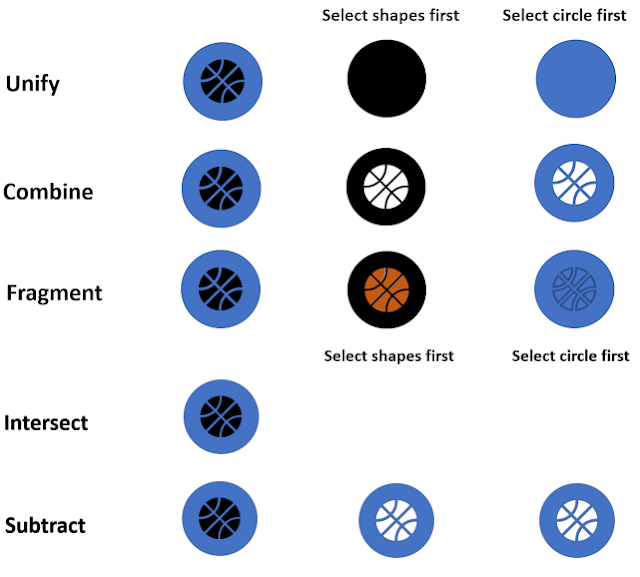
Merging icons and other shapes doesn't seem possible at first glance. This is apparent from the tables below where I have tried all the possibilities of merging. As in previous posts I worked with two objects. You can see the results when the icon (column 2) or the shape is selected first (column 3).


The results are not useful.

To successfully merge icons with other shapes, you must first convert the icon into separate shapes.

This can be done in two ways, the first is via the group function. Select the icon and under Graphics Tools click the Format tab and the Group button and choose Ungroup. A message will appear asking if you want to convert the object to a Microsoft drawing object, click Yes


If you try to merge now you will see that the Merge Shapes button remains gray. To split the icon permanently, Ungroup again. Now you will be able to merge.

Below you can see the selected objects after the first and second ungroup:

The second option is a bit simpler. Select your icon and under Graphics Tools, click the Format tab, then choose the Convert to Shapes button in the Modify group or right click the icon and choose the same.


However, you still have to ungroup again if you want to merge. Select the icon and under Graphics Tools click the Format tab, click the Group button and choose Ungroup.

As ungrouping splits the icon in many pieces you will have to drag around it with your mouse, being careful not to select the underlying object as well. See below for an example.

These are the results after the icon was split. Especially with fragmentation you have more options. There you can still adjust the different parts after merging. Below you observe the example of the basketball that has been given its familiar orange colour.


02 januari 2022

Samenvoegen van pictogrammen en vormen in PPT 2019

Samenvoegen van pictogrammen en andere vormen lijkt op het eerste gezicht niet mogelijk. Dat blijkt uit onderstaande tabellen waar ik alle mogelijkheden van samenvoegen heb uitgeprobeerd. Zoals in vorige posts heb ik hier ook gewerkt met twee objecten. Je ziet de resultaten wanneer eerst het pictogram (kolom 2) of eerst de vorm wordt geselecteerd (kolom 3).


De resultaten leveren niet echt veel op.

Om pictogrammen samen te voegen met andere vormen moet je het pictogram eerst omzetten naar afzonderlijke vormen.
Dat kan op twee manieren, de eerste is via de functie groeperen. Selecteer het pictogram en klik onder Hulpmiddelen voor graphics op het tabblad Opmaak en de knop Groeperen en kies Groep opheffen. Er verschijnt een boodschap waarin je wordt gevraagd of je het object wil converteren naar een Microsoft tekenobject, klik Ja


Dit is nog niet voldoende, als je nu zou proberen samen te voegen zal je zien dat de knop Vormen samenvoegen grijs blijft. Om het pictogram definitief te splitsen voer je nog eens Groep opheffen uit.

Hieronder zie je de geselecteerde objecten na de eerste en de tweede keer groep opheffen:

De tweede mogelijkheid is wat eenvoudiger. Selecteer je pictogram en klik onder Hulpmiddelen voor graphics op het tabblad Opmaak, en kies dan de knop Converteren naar shape in de groep Wijzigen.


Ook hier zal je echter nog eens de groep moeten opheffen. Selecteer het pictogram en klik onder Hulpmiddelen voor graphics op het tabblad Opmaak, klik op de knop Groeperen en kies Groep opheffen.

Om het opgesplitst pictogram te selecteren zal je errond moeten slepen, hou daarbij goed in de gaten dat je het onderliggend object ook niet meeselecteert. Zie hieronder voor een voorbeeld.

Dit zijn de resultaten nadat het pictogram werd opgesplitst. Vooral bij fragmenteren heb je meer mogelijkheden. Daar kan je na het samenvoegen de onderscheiden onderdelen nog aanpassen. Hieronder zie je het voorbeeld van de basketbal die zijn vertrouwde oranje kleur heeft meegekregen.


27 december 2021

Merge text and pictures in PPT 2019

You can merge text and a picture in PPT. The use of the different options is much more limited than merging with shapes. In the examples below I merged a picture and a text box.


You can merge in 5 different ways: unite, combine, fragment, intersect, subtract.

After selecting the overlapping objects, you can merge them by clicking on the Format tab under Drawing ToolsInsert Shapes group, Merge Shapes button.


If you select the picture first and merge with the text box unify, combine, intersect and subtract will result in one picture if you fragment several pictures. Text is no longer editable of course.

If you select the text box first then the picture all methods will result in one or several shapes.

In the example below, in the fragment column I used a colored outline with a suitable thickness so you can clearly see that every single letter is a picture. You can see this when you click on an individual letter, the context menu picture tools will be active in the ribbon. 

Merged objects get the colour of the object you select first. Only combine, fragment and intersect are useful.


If you select the picture first and you have a background on your slide other than white, combine and subtract will show that background through the letters. See the example below.


If you select the text box first and you have a background other than white combine will show that background through the letters. See the example below.


16 december 2021

Tekst samenvoegen met een afbeelding in PPT 2019

Je kan tekst samenvoegen met een afbeelding in PPT. De mogelijkheden zijn echter heel wat minder bruikbaar dan wanneer je tekst met vormen samenvoegt. In de onderstaande voorbeelden gaat het over 2 objecten een afbeelding en een tekstvak, je kan ook meerdere objecten gebruiken.


Je kan samenvoegen op 5 verschillende manieren: verenigen, combineren, fragmenteren, doorsnede, aftrekken. Samenvoegen kan je, na selectie van de overlappende objecten, door te klikken op het tabblad Opmaak onder Hulpmiddelen voor tekenen, groep Vormen invoegen, knop Vormen samenvoegen.

Wanneer je eerst de afbeelding selecteert hebben alle methodes om samen te voegen hetzelfde resultaat, er ontstaat Ã©Ã©n afbeelding bij verenigen, combineren, doorsnede, aftrekken, of meerdere afbeeldingen bij fragmenteren. Tekst kan dus niet meer aangepast worden.

Selecteer je eerst het tekstvak dan hebben alle methodes tot gevolg dat je één of meerdere vormen als resultaat krijgt. 

In het voorbeeld hieronder heb ik in de kolom fragmenteren gezorgd voor een gekleurde omtrek en een aangepaste dikte/vulling zodat je duidelijk ziet dat iedere letter een afzonderlijke afbeelding/vorm is.

De samengevoegde objecten krijgen de vulkleur van het eerst geselecteerde object. Enkel combineren, fragmenteren en doorsnede hebben een gewenst resultaat. Bij de andere verdwijnen alle objecten of krijg je een minder bruikbaar resultaat.


Als je de afbeelding eerst selecteert en er een andere achtergrond dan wit actief is dan zal bij aftrekken en combineren de achtergrond zichtbaar zijn doorheen de letters. Zie onderstaand voorbeeld.


Als je het tekstvak eerst selecteert en er een andere achtergrond actief is dan wit dan zal bij combineren de achtergrond zichtbaar zijn doorheen de letters.


08 december 2021

Merge text and shapes in PPT 2019

Text can be merged with shapes.

You can merge in 5 different ways: unite, combine, fragment, intersect, subtract.

After selecting the overlapping shapes, you can merge them by clicking on the Format tab under Drawing Tools, Insert Shapes group, Merge Shapes button.

In the following two examples I used two objects a text box and a shape. You can of course use more objects.

All methods to merge have the same result, with unify, combine, intersect and subtract you get one freeform. Or multiple freeforms if you use fragment.
The merged shapes obtain the colour of the first selected shape.

The tables below show the result of overlapping or non overlapping shapes.

With overlapping objects only subtract gives a different outcome. With fragmenting I changed the colour and tickness of the outline and selected the fragments to show you get several freeform objects.

With non overlapping shapes only fragmenting makes any sense, the other options can be accomplished using the group function.

Overlapping shapes


Non overlapping shapes


30 november 2021

Tekst samenvoegen met vormen in PPT 2019

Tekst kan samengevoegd worden met getekende vormen. 

Je kan op 5 verschillende manieren samenvoegen : verenigen, combineren, fragmenteren, doorsnede gebruiken en aftrekken. 

Samenvoegen kan je, na selectie van de overlappende vormen, door te klikken op het tabblad Opmaak onder Hulpmiddelen voor tekenen, groep Vormen invoegen, knop Vormen samenvoegen


In de onderstaande voorbeelden gaat het over 2 objecten een tekstvak en een vorm, je kan natuurlijk ook meer objecten gebruiken.

Alle methodes om samen te voegen hebben hetzelfde resultaat, er ontstaat één vrije vorm bij verenigen bij verenigen, combineren, doorsnede en aftrekken. Of meerdere vrije vormen bij fragmenteren.
De samengevoegde objecten krijgen de vulkleur van het eerst geselecteerde object.

In de tabellen hieronder wordt een onderscheid gemaakt alnaargelang de vormen elkaar al dan niet overlappen.

Bij overlappende objecten geeft enkel aftrekken een ander resultaat. Bij fragmenteren heb ik de omtrek van de vormen een andere kleur en dikte gegeven en ze geselecteerd om duidelijk te zien dat er wel degelijk meerdere vrije vormen ontstaan. 

Bij niet overlappende vormen heeft enkel fragmenteren enige zin, de andere kan je gerust ook bereiken met de functie groeperen.  

Overlappend


Niet overlappend


22 november 2021

Vormen samenvoegen in PPT 2019

Over de jaren heen heb ik al menig artikel geschreven waar vormen samenvoegen aan bod komen. Als je enkele praktische toepassingen van de functie wil zien kijk dan onderaan dit bericht waar je enkele links naar vorige berichten kan terugvinden. 

Je kan samenvoegen op 5 verschillende manieren: verenigen, combineren, fragmenteren, doorsnede gebruiken, aftrekken. Samenvoegen kan je, na selectie van de al dan niet overlappende vormen, door te klikken op het tabblad Opmaak onder Hulpmiddelen voor tekenen, groep Vormen invoegen, knop Vormen samenvoegen


In de onderstaande voorbeelden gaat het over 2 vormen een ruit en een cirkel, je kan natuurlijk ook meerdere objecten gebruiken. In de eerste rij overlapt het tweede object volledig het eerste in de tweede rij is dat slechts gedeeltelijk. In de tweede kolom is eerst de ruit geselecteerd, in de derde kolom is dat de cirkel.

De vulkleur van het resultaat is altijd deze van het eerste geselecteerde object.

Verenigen

Converteert de twee vormen naar een enkele vrije vorm, beide vormen bepalen het gebied.

Combineren

Converteert de twee vormen naar een enkele vrije vorm, die het gebied in elk object bevat, maar niet beide.

Fragmenteren

Converteert in meerdere afzonderlijke vormen, aangezien dit niet altijd goed zichtbaar is heb ik de contouren van de objecten zichtbaar gezet en de verschillende objecten wat uit elkaar getrokken.

Doorsnede gebruiken


Converteert de twee vormen naar een enkele vrije vorm die alleen het gebied bevat dat in beide vormen voorkomt.


Aftrekken


Converteert de twee vormen naar een enkele vrije vorm die alleen het gebied bevat dat in beide vormen voorkomt.

Links naar vorige artikelen:


18 november 2021

Merge shapes in PPT 2019

Over the years I have written many articles about merging shapes. If you want to see some practical applications of the function, look at the bottom of this post where you can find some links to previous posts.

You can merge in 5 different ways: unite, combine, fragment, section, subtract. After selecting the shapes (overlapping or not), click on the Format tab under Drawing tools, group Insert shapes, button Merge shapes.


The examples below have 2 shapes a rhombus and a circle, you can of course also use multiple objects. In the first row, the second object completely overlaps the first in the second row, only partially. In the second column the rhombus is selected first, in the third column it is the circle.

The formatting (colour, fill etc.) of the result is always that of the first selected object.

Unite

The two shapes are converted to a single freeform, both shapes define the area.


Combine

The two shapes are converted to a single freeform, it contains the area in each object, but not both.

Fragment

The two shapes are converted to several separate shapes, since this is not always clearly visible I made the outline of the shapes more visible and pulled the different objects a bit apart.

Intersect

The two shapes are converted to a single freeform that contains only the area that occurs in both shapes.

Subtract

The two shapes are converted to a single freeform that contains only the area that occurs in both shapes. The second shape selected will be subtracted from the fist shape.

Practical examples in previous blog articles

05 november 2021

Resize several shapes/pictures to the same size in one go in PPT 2019

Ever had to cope with shapes or pictures that slightly differ in size and have to be resized. 

When you select the shapes you will see that the height and width boxes are empty. That is logical as at least one shape/picture has a divergent size. When all the shapes have the same size the boxes will show the value.


Select all the shapes that have to be resized, click the Format tab under Drawing tools, in the size group the height and width boxes are empty, click in the height box and type the desired size, press the tab key, type the width and press enter.

While you are at it if you want to convert different shapes to the same shape, you can change the shapes by going to Drawing tools, Format tab, Insert shapes group and click on the Edit shape button and choose the Change shape option. Now select the new shape.