12 april 2022

Add a watermark to a picture placeholder on the master in PPT 2019

If you add a picture placeholder to a slide layout in the master you can use a background consisting of a picture or text.
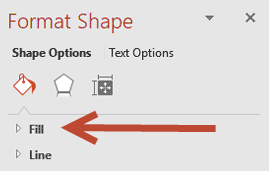
Right click the picture placeholder and choose Format shape. Click on the Fill option in the taskpane:


and choose Picture or texture fill, click Insert
 

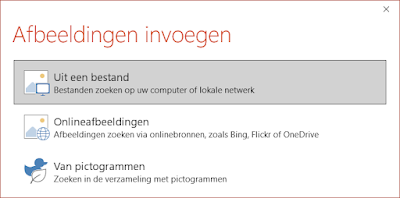
Choose one of the categories, browse and insert your picture:


Now that the picture is inserted adjust the transparency using the slider.


Close the master by clicking on the Close master button.

Create a new slide using the new layout from the master.

See the example below where I inserted the company logo in the placeholder or a watermark text. I created the watermark text in PPT by inserting a rotated text box and saving it as a svg file.

It may be necessary to adjust the colour of the text or the prompt in the placeholder to secure readability.

Empty  master placeholder


Master placeholder with transparent picture


Master placeholder with transparent watermark

01 april 2022

Watermerk gebruiken in tijdelijke aanduiding voor afbeeldingen in diamodel van PPT 2019

Wanneer je gebruik maakt van een tijdelijke aanduiding voor afbeeldingen in het diamodel kan je de tijdelijke aanduiding een achtergrond geven met een afbeelding of tekst.

Ga naar Beeld - Diamodel en rechtsklik op de tijdelijke aanduiding voor een afbeelding, kies uit het snelmenu Vorm opmaken. Kies in het taakvenster Vorm opmaken voor Opvulling:


Vervolgens voor Opvulling met afbeelding of bitmap (1) :


Klik op Invoegen (2) en selecteer een afbeelding via een van de categorieën.


Na het toevoegen van de afbeelding pas je de doorzichtigheid aan via de schuifbalk (3).

Sluit het diamodel af via de knop Modelweergave sluiten.

Maak een nieuwe dia aan met de diaindeling uit het diamodel.

Hieronder heb ik als voorbeeld een tijdelijke aanduiding voor afbeeldingen toegevoegd met het bedrijfslogo en met een watermerktekst. Het watermerk met de tekst heb ik aangemaakt via een geroteerd tekstvak dat als een svg afbeelding is opgeslagen.


Tijdelijke aanduiding zonder afbeelding

Tijdelijke aanduiding met afbeelding

Tijdelijke aanduiding met watermerktekst


23 maart 2022

Add your logo to your notes in PPT 2019

If you want to add your logo to your notes you will have to use the Notes master. The logo will show in the Notes view and will be printed.

Go to View - Notes master. On the master insert your logo. 


Make sure the logo is not on top of a placeholder. If it is send the logo to the back by selecting it and choosing the send to back button on the ribbon or right click the logo and select Send to back and Send to back again.


You can add other objects to the notes master, like pictures, clip art and others but always send them to the background.

Below you can see the enlarged logo on top of the placeholder and the same logo sent to the back.


Here's how the Notes Master looks with a normally sized logo:


Go to the Notes page view by clicking on the View tab and selecting the Notes Page button.


15 maart 2022

Voeg je logo toe aan je notitiepagina's in PPT 2019

Als je je bedrijfslogo wil toevoegen aan je notities dan moet je het notitiemodel aanpassen. Het logo zal opduiken in de notitieweergave en zal ook geprint worden.

Ga naar Beeld - Notitiemodel. Voeg je logo toe.


Zorg ervoor dat het logo niet bovenop de tijdelijke aanduiding komt te staan. Wil je dit toch dan stuur je het logo best naar de achtergrond. Selecteer en klik in het lint onder Hulpmiddelen voor graphics op het tabblad Grafische indeling op de knop Naar achteren en kies Naar achteren. Of klik rechts op het logo en kies uit het snelmenu Naar achtergrond en opnieuw Naar achteren.

Je kan nog andere objecten toevoegen aan het notitiemodel zoals afbeelding, iconen of SmartArt. Maar ook hier stuur je ze best naar de achtergrond. Hieronder zie je een vergroot logo dat bovenop de tijdelijke aanduiding staat en een ander waarvan het logo naar de achtergrond is gezet.


Dit is hoe het notitiemodel eruit ziet met een normale grootte voor het logo:


Ga naar Notitiepagina weergave door op het tabblad Beeld te klikken en te kiezen voor de knop Notitiepagina.


03 maart 2022

Overzicht maken in Excel en omzetten in powerpoint presentatie - PPT 2019

Een overzicht uit Word gebruiken voor een PPT presentatie kwam al eerder aan bod in deze blog.

Maar kan je dat ook met een Excel bestand?

Wel ja, maar dan moet het Excel bestand aan een aantal voorwaarden voldoen.

Voor iedere nieuwe dia heb je een cel uit de eerste kolom nodig. 
Voor ieder opsompunt van het tweede niveau heb je een cel uit de tweede kolom nodig. En deze cel moet onder de eerste cel gepositioneerd worden in een andere rij dus.
Ieder verder opsomniveau hoort in een aparte kolom en altijd onder het vorige niveau.

Hieronder zie je een voorbeeld van een dergelijk Excel bestand.


In Excel sla je het bestand op als een tekstbestand met tab als scheidingsteken (*.txt).


In PowerPoint
Start een nieuwe presentatie. Op het lint Start klik je op het lijstpijltje naast de knop Nieuwe dia in de groep Dia's en je kiest voor Dia's uit overzicht.


Selecteer je txt bestand en voeg het in. Kies in de lijst voor Alle overzichten (*.txt,.rtf,.doc)


Bovenstaand voorbeeld van een Excel bestand ziet er in PPT zo uit:


Na wat aanpassingen aan het diamodel ziet het er zo uit:


15 februari 2022

Harde/vaste spatie gebruiken in PPT 2019

Het kan handig zijn om een harde spatie te gebruiken in een tekstvak in PPT. Zo kan je vermijden dat woorden of afkortingen onoordeelkundig worden verdeeld over meerdere regels.

Gebruik maken van 'invoegen symbool'

Kies Invoegen - symbool - lettertype normaal - deelverzameling latijn- 1 - uitgebreid - selecteer het teken no break space en klik op Invoegen en vervolgens op Sluiten.


In onderstaand voorbeeld is de spatie tussen de twee afgekorte voornamen vervangen. Daardoor wordt de J. K. beschouwd als één ondeelbaar woord.

Toetsenbordcombinatie
Hou ALT-toets ingedrukt en tik op het cijferklavier 0160, laat dan ALT-toets los.


08 februari 2022

Use numbering with adjusted indents in notes - PPT 2019

If you want some structure in your notes you can number them.

Go to View - Notes master, click in the text of the first level en choose the Numbering button in the Paragraph group. Select the number you want. In the video below I chose caps, numbers and lowercase.


Click in the text of the first level again and increase the size using the Increase font size button. Repeat if necessary for the other levels.

If you want to change the colour of the text proceed in the same way but this time choose the Font colour button. 

The positioning of text in the numbered levels is rather far apart but you can change that by adjusting the indents in the ruler. Click in the text of the level and drag the top carat to change the indent of the number. Drag the top carat of the remaining two to indent the text (position the cursor on the top of the two).


Close the Notes master by clicking on the Close master view button.

When you type your notes go to View - Notes page to see the effect of your changes in the notes master. Click in each level and type your text, use the tab key to reach a lower level, shift+tab to reach a higher level. With each enter the numbering increases on that level.

Finally print your notes pages.


24 januari 2022

Notities met nummering en aangepaste insprongen - PPT 2019

Als je wat structuur in je notities wil steken dan kan je best het notitiemodel aanpassen. In onderstaande video worden de tekengrootte, insprong en nummering ingesteld.

Ga naar Beeld - Notitiemodel - klik ergens in het eerste niveau en kies op het lint in de groep Alinea de knop Nummering. Selecteer het de gewenste nummering. Herhaal dit voor alle nodige niveaus. In het voorbeeld heb ik gekozen voor hoofdletters, cijfers en kleine letters.


Klik opnieuw ergens in het eerste niveau (in de tekst) en verhoog de tekengrootte met de knop tekengrootte. Herhaal dit, indien nodig, voor de andere niveaus. 

Wil je de kleur van de tekst veranderen dan werk je op dezelfde manier maar dit keer kies je de knop Tekstkleur.

Aangezien de nummering van de verschillende niveaus nogal ver uit elkaar staat kan je de insprong via het liniaal aanpassen. Klik in de tekst. Voor de nummers sleep je met het bovenste blokje, voor de tekst met de onderste twee blokjes (positioneer op het bovenste van de twee).


Bij het intypen van je notities ga je best naar Beeld - Notitiepagina daar zie je meteen de opmaak die je hebt toegepast op het notitiemodel. Klik in ieder niveau en typ je tekst, verander naar een lager niveau door de tab-toets te gebruiken, druk shift+tab voor een hoger niveau. Bij iedere enter wordt genummerd op het bereikte niveau.

Ga tenslotte naar het afdrukvoorbeeld en print de dia's met de notities.


12 januari 2022

Blog articles in a Word document - year 2021

It is always handy to have a printable copy of interesting articles. I have made a Word document containing all my blog articles over the past year.

Some general articles or general announcements have been left out. Articles referring to previous blog years have also been let out.

Every article has its own page, and there is a table of contents to get quickly to it. You will see the versions of PPT that can be used to perform a task. Of course some articles only apply to a particular version of PowerPoint.

Be aware that to view the videos you will have to access the blog.

You can download the document using the following link:


Blog articles, year 2021

10 januari 2022

Blogartikelen in een Word document - jaar 2021

Het is altijd handig om een geprinte versie van artikels bij de hand te hebben.

Algemene artikelen of aankondigingen zijn niet opgenomen in het document. Dat is ook geldig voor de artikelen met verwijzing naar Word documenten van vorige blogjaren.

Ieder artikel krijgt zijn eigen pagina. Een inhoudstafel is beschikbaar en je kan zien welke versies van PPT geschikt zijn om een taak uit te voeren. Sommige artikelen zijn natuurlijk enkel bestemd voor een specifieke PPT versie.

Wil je de video's echt bekijken dan ga je het relevante artikel moeten bekijken in de blog.

Je kan het document voor het jaar 2021 downloaden via onderstaande link.


Blogartikelen jaar 2021

05 januari 2022

Merge icons and shapes in PPT 2019

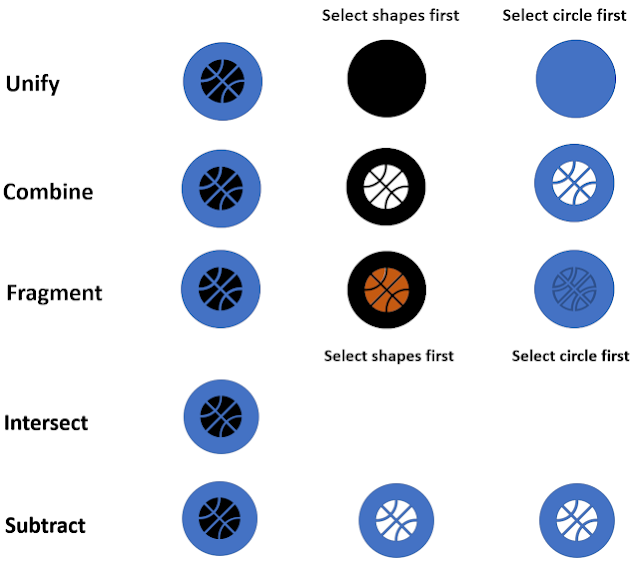
Merging icons and other shapes doesn't seem possible at first glance. This is apparent from the tables below where I have tried all the possibilities of merging. As in previous posts I worked with two objects. You can see the results when the icon (column 2) or the shape is selected first (column 3).


The results are not useful.

To successfully merge icons with other shapes, you must first convert the icon into separate shapes.

This can be done in two ways, the first is via the group function. Select the icon and under Graphics Tools click the Format tab and the Group button and choose Ungroup. A message will appear asking if you want to convert the object to a Microsoft drawing object, click Yes. 


If you try to merge now you will see that the Merge Shapes button remains gray. To split the icon permanently, Ungroup again. Now you will be able to merge.

Below you can see the selected objects after the first and second ungroup:

The second option is a bit simpler. Select your icon and under Graphics Tools, click the Format tab, then choose the Convert to Shapes button in the Modify group or right click the icon and choose the same.


However, you still have to ungroup again if you want to merge. Select the icon and under Graphics Tools click the Format tab, click the Group button and choose Ungroup.

As ungrouping splits the icon in many pieces you will have to drag around it with your mouse, being careful not to select the underlying object as well. See below for an example.

These are the results after the icon was split. Especially with fragmentation you have more options. There you can still adjust the different parts after merging. Below you observe the example of the basketball that has been given its familiar orange colour.


02 januari 2022

Samenvoegen van pictogrammen en vormen in PPT 2019

Samenvoegen van pictogrammen en andere vormen lijkt op het eerste gezicht niet mogelijk. Dat blijkt uit onderstaande tabellen waar ik alle mogelijkheden van samenvoegen heb uitgeprobeerd. Zoals in vorige posts heb ik hier ook gewerkt met twee objecten. Je ziet de resultaten wanneer eerst het pictogram (kolom 2) of eerst de vorm wordt geselecteerd (kolom 3).


De resultaten leveren niet echt veel op.

Om pictogrammen samen te voegen met andere vormen moet je het pictogram eerst omzetten naar afzonderlijke vormen.
Dat kan op twee manieren, de eerste is via de functie groeperen. Selecteer het pictogram en klik onder Hulpmiddelen voor graphics op het tabblad Opmaak en de knop Groeperen en kies Groep opheffen. Er verschijnt een boodschap waarin je wordt gevraagd of je het object wil converteren naar een Microsoft tekenobject, klik Ja. 


Dit is nog niet voldoende, als je nu zou proberen samen te voegen zal je zien dat de knop Vormen samenvoegen grijs blijft. Om het pictogram definitief te splitsen voer je nog eens Groep opheffen uit.

Hieronder zie je de geselecteerde objecten na de eerste en de tweede keer groep opheffen:

De tweede mogelijkheid is wat eenvoudiger. Selecteer je pictogram en klik onder Hulpmiddelen voor graphics op het tabblad Opmaak, en kies dan de knop Converteren naar shape in de groep Wijzigen.


Ook hier zal je echter nog eens de groep moeten opheffen. Selecteer het pictogram en klik onder Hulpmiddelen voor graphics op het tabblad Opmaak, klik op de knop Groeperen en kies Groep opheffen.

Om het opgesplitst pictogram te selecteren zal je errond moeten slepen, hou daarbij goed in de gaten dat je het onderliggend object ook niet meeselecteert. Zie hieronder voor een voorbeeld.

Dit zijn de resultaten nadat het pictogram werd opgesplitst. Vooral bij fragmenteren heb je meer mogelijkheden. Daar kan je na het samenvoegen de onderscheiden onderdelen nog aanpassen. Hieronder zie je het voorbeeld van de basketbal die zijn vertrouwde oranje kleur heeft meegekregen.